Сначала сохраните рабочую копию
Не начинайте правки в единственном файле из набора. Сделайте копию с названием проекта и оставьте оригинал рядом. Так можно вернуться к исходной структуре, если случайно удалить слой или применить изменение, которое трудно отменить. Отдельно сохраните изображения, которые собираетесь подставлять.
Откройте файл в редакторе, который поддерживает PSD, и проверьте, как он интерпретирует слои и эффекты. Поддержка формата не означает одинаковую обработку всех возможностей. Если вид макета отличается от превью, сначала разберитесь с причиной, а не исправляйте всю композицию наугад.
Изучите структуру слоёв
Найдите группы фона, изображения, текста и декора. Поочерёдно скрывайте их, чтобы понять назначение. Проверьте, где находятся маски и какие элементы объединены. Если надпись выглядит как текст, она всё равно может быть обычным растровым изображением: редактируемость определяется типом слоя.
Перед заменой шрифта посмотрите, нет ли уведомления о недостающем начертании. Не соглашайтесь на случайную подстановку без проверки. Другой шрифт может изменить длину строк, толщину и расположение букв. Если нужного шрифта нет, подберите доступную альтернативу и проверьте её использование в вашем проекте.
Заменяйте элементы по одному
- Измените заголовок и проверьте переносы, ширину и интервалы.
- Замените пояснение, сохраняя роль текстового блока.
- Подставьте новое изображение и согласуйте его масштаб и ракурс.
- Проверьте маску: старое ограничение может обрезать важную часть нового предмета.
- Скорректируйте фон и цвет только после того, как содержание уже помещается.
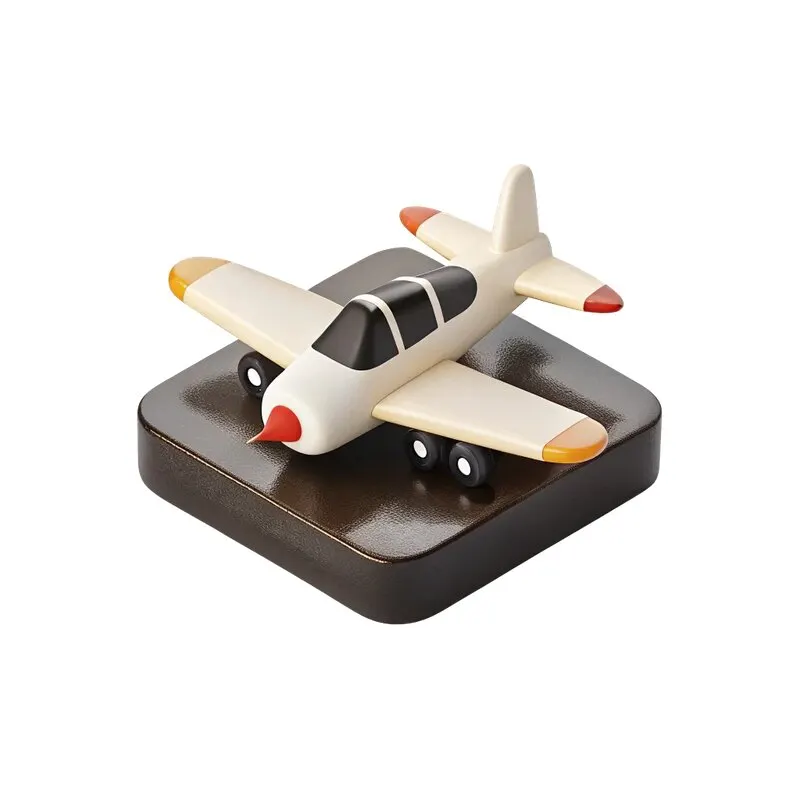
Если изображение размещено внутри смарт-объекта, сначала изучите его содержимое и способ сохранения в выбранном редакторе. Не растягивайте новый предмет по одной оси, чтобы повторить рамку старого. Для упражнения можно взять PNG из бесплатного набора, сохранив пропорции объекта.
Проверьте эффекты после замены
Тень и обводка, подходившие старому объекту, могут плохо работать с новым. Сначала сравните вариант без дополнительных эффектов. У PNG уже могут быть собственные блики и тень. Несколько наложенных теней способны создать ощущение, что предмет освещён с разных сторон.
Перечитайте все текстовые слои: в шаблоне могут оставаться дата, название или цена из примера. Просмотрите скрытые группы, если собираетесь передавать исходник. Не оставляйте неподтверждённые данные в качестве реального предложения. Макет нужно согласовать по содержанию так же, как полностью самостоятельный дизайн.
Сохраните проект и экспорт отдельно
Рабочий файл со слоями и готовая картинка решают разные задачи. Сохраните изменённый PSD под новым именем, затем экспортируйте изображение нужного формата. Откройте экспорт отдельно и проверьте текст, края, размер и отсутствие случайных элементов. Оценка внутри редактора не заменяет просмотр готового файла.
Для следующих правок храните рядом список заменённых шрифтов и исходные изображения. Если макет нужен в разных пропорциях, используйте порядок адаптации баннера. Организовать сами материалы поможет структура папок библиотеки.
Материалы для следующих макетов
В Паке дизайнера 2026 есть 14 PSD-исходников, которые можно разбирать и адаптировать под задачи. Перед использованием проверьте шрифты, слои и совместимость со своим редактором.