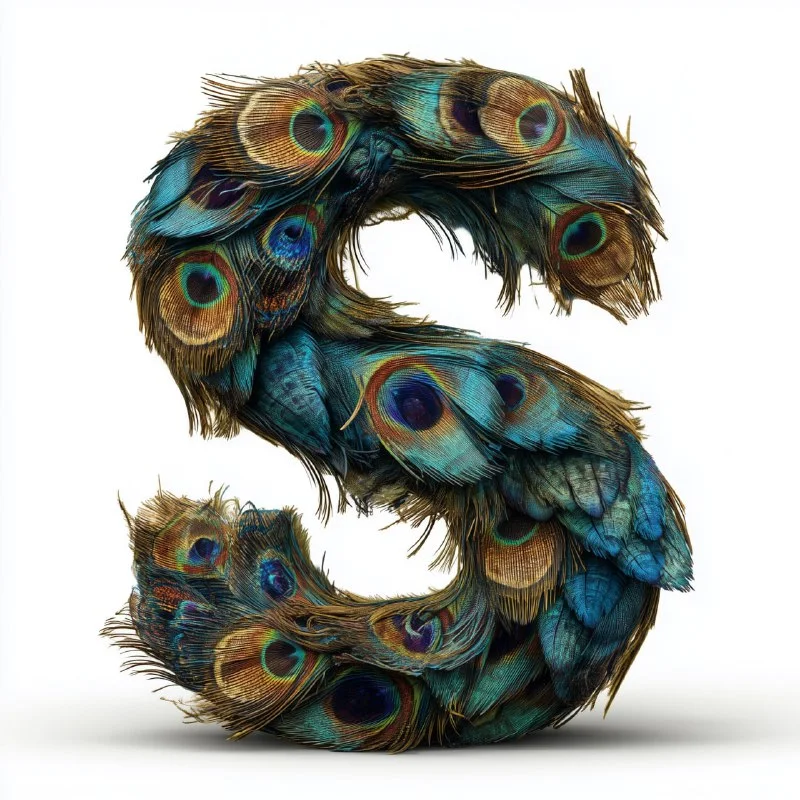
Wie unterscheidet sich dieses Alphabet von einer Schriftart?
Das Alphabet der generierten Buchstaben ist eine Reihe von Bildern einzelner Zeichen. Es kann für einen großen Titel, einen Anfangsbuchstaben oder ein dekoratives Wort verwendet werden. Dabei handelt es sich jedoch nicht um eine vorgefertigte, installierbare Schriftart: Die Bilder verfügen nicht über angepasste Buchstabenabstände, Zeichensätze oder Verhalten beim normalen Tippen.
Für die erste Aufgabe ist es nicht notwendig, alle Buchstaben zu erstellen. Nehmen Sie ein kurzes Wort, beispielsweise den Titel einer Kategorie, und bereiten Sie nur die erforderlichen Zeichen vor. Dadurch ist es einfacher, das Material zu prüfen und zu erkennen, ob es zum Layout passt. Wenn das Ergebnis erfolgreich ist, erweitern Sie das Set schrittweise.
Bestimmen Sie vor dem Generieren den Hintergrund, die Lichtrichtung und die Form der Buchstaben. Das gleiche Material kann aus verschiedenen Blickwinkeln wie mehrere unabhängige Sammlungen aussehen. Holen Sie sich zunächst einen guten Brief und verwenden Sie ihn dann als Leitfaden für die nächsten, wenn Ihr Tool Referenzen unterstützt.
Brief aus Seidenstoff
Brief aus Seidenstoff
A capital letter 'X' made of silky fabric with wind gently shaping it, soft folds, luxurious texture, natural golden-hour lighting, minimal clean background, ultra-realistic 8KErsetzen Sie X durch das gewünschte Zeichen in den Anführungszeichen. Die Anfrage verlangt nach weichen Falten und warmem natürlichem Licht. In diesem Fall dürfen die Falten die erkennbare Kontur nicht zerstören. Wenn der Buchstabe wie versehentlich zerknittertes Klebeband aussieht, achten Sie darauf, eine lesbare Silhouette beizubehalten.
Behalten Sie für eine Serie die gleiche Lichtrichtung und den gleichen Faltgrad bei. Ein Buchstabe mit viel Stoffbewegung und ein anderer, der fast flach ist, passen möglicherweise nicht gut zusammen. Die Beschriftung sollte auch bei unterschiedlichen Zeichenbreiten im Rhythmus bleiben.
Brief aus grünem Moos
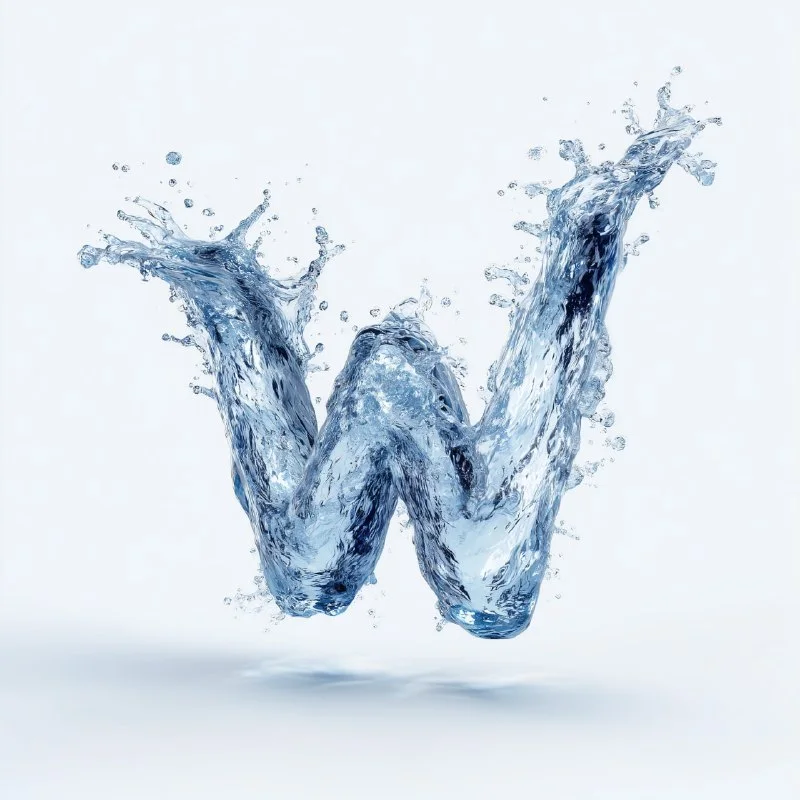
Brief aus grünem Moos
A capital letter 'X' covered with lush green moss, isolated on pure white background, no forest, hyper-detailed 8K rendering, cinematic lightingDer Ausdruck no forest ist hier nützlich: Wir brauchen einen separaten Buchstaben, keine Waldszene. Ersetzen Sie das X und lassen Sie den Hintergrund weiß, um die Montage zu erleichtern. Wenn Moos die inneren Lücken geschlossen hat, bitten Sie darum, diese zu vergrößern oder die Vegetationsdichte zu verringern.
Überprüfen Sie die Kanten. Zu lange Fasern können beim Zusammensetzen des Wortes mit dem angrenzenden Buchstaben verschmelzen. Lassen Sie in diesem Fall mehr Platz oder passen Sie die Kontur mit einer Maske im Editor leicht an. Trimmen Sie nicht die gesamte Textur auf eine vollkommen glatte Form: Das Material verliert sonst seine Bedeutung.
Buchstabe aus Vulkangestein und Lava
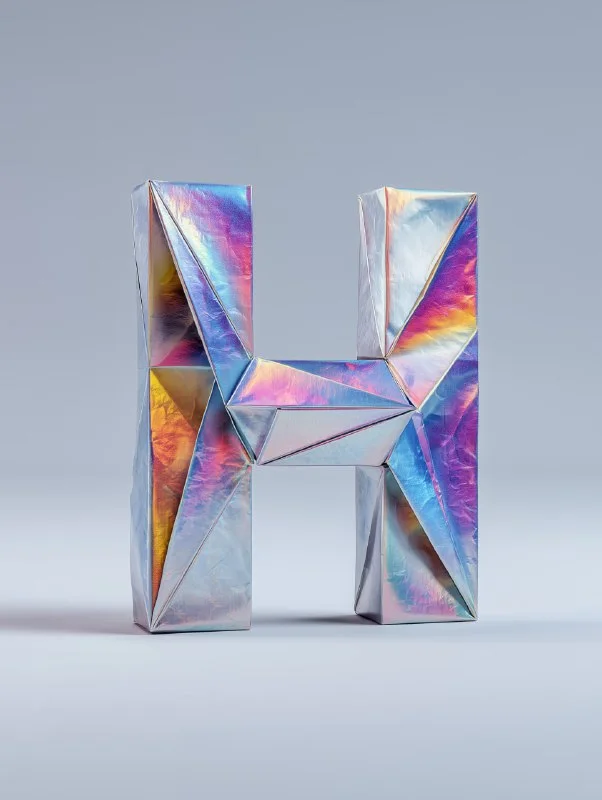
Buchstabe aus Vulkangestein und Lava
A capital letter 'A' sculpted from glowing molten lava, cracks of bright orange magma against black volcanic rock, heat distortion, cinematic lighting, ultra-realistic 8K, dark smoke background, high contrast shadowsErsetzen Sie A durch den gewünschten Buchstaben. In der Originalbeschreibung geht es um leuchtendes Magma, dunklen Stein, Rauch und kontrastierendes Licht. Diese Option lässt sich am besten zunächst auf einem dunklen Hintergrund zusammenbauen: Helle Kanten und Rauch lassen sich schwieriger genau auf einen weißen Hintergrund übertragen.
Wenn Sie Buchstaben für ein Wort benötigen, wählen Sie eines von drei Materialien. Das Mischen von Seide, Moos und Lava kann eine besondere Idee sein, aber für einen normalen Titel würde es zu viel Abwechslung bringen. Beginnen Sie mit einer konsistenten Reihe und probieren Sie erst dann Ausnahmen aus.
Ein Wort in einem Grafikeditor zusammensetzen
- Schneiden Sie jeden Buchstaben aus und speichern Sie ihn als separate Ebene oder Datei.
- Zeichen auf optische Höhe ausrichten. Die leichtesten oder massivsten Formen wirken bei gleichen Abmessungen manchmal größer.
- Platzieren Sie die Buchstaben auf einer gemeinsamen Grundlinie und passen Sie den Abstand manuell an.
- Prüfen Sie Paare mit engen Abständen und Diagonalen. Mechanisch sieht der gleiche Abstand nicht immer glatt aus.
- Betrachten Sie das gesamte Wort in der Größe des zukünftigen Layouts.
Worte zur hohen Auflösung in den Quellaufforderungen beschreiben die gewünschten Details, bestätigen jedoch nicht die tatsächliche Dateigröße. Überprüfen Sie die Pixel vor einer größeren Verwendung. Vergrößern Sie kein kleines Bild, nur weil in der Anfrage «8K» steht.
Für einen langen Titel ist es bequemer, auszuprobieren und eine vollständige volumetrische Inschrift zu generieren. Lassen Sie separate Buchstaben für Aufgaben, bei denen Sie wirklich die Kontrolle über jedes Zeichen benötigen.
Wählen Sie die Beschriftung für das nächste Layout aus
Wenn es bequemer ist, ein ganzes Wort zu generieren, schauen Sie sich Creative Typographics an: Die Bibliothek verfügt über 823 Prompts für Beschriftungen aus verschiedenen Materialien. Eine kostenlose Demo hilft Ihnen bei der Richtungswahl.