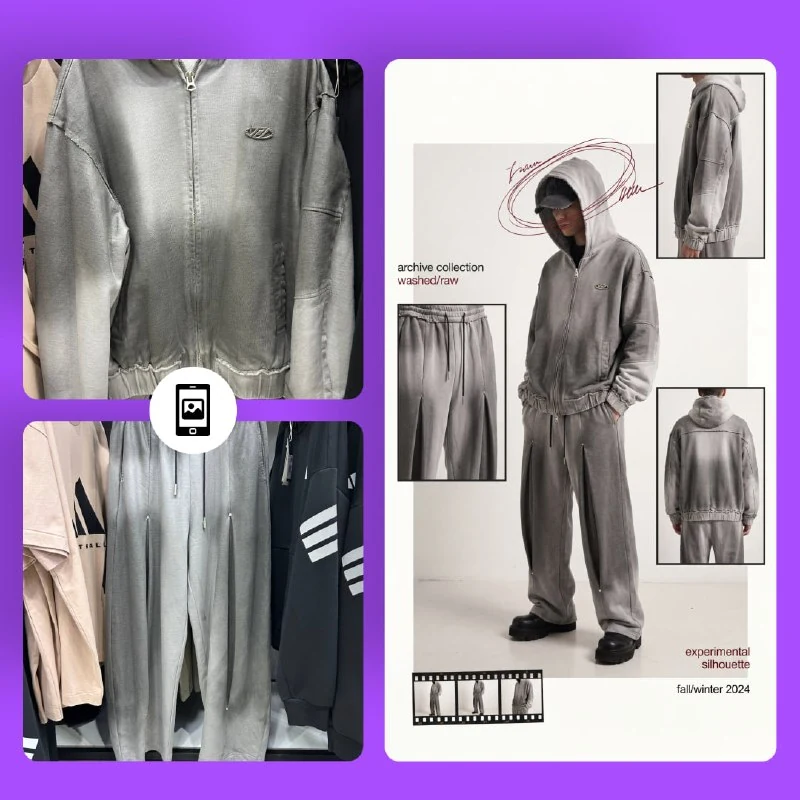
Bereiten Sie Fotos eines einzelnen Kleidungsstücks vor
Der Prompt aus dem Kommentar des Autors erstellt ein Lookbook aus hochgeladenen Kleidungsfotos. Bereiten Sie Gesamtansichten von vorne, von der Seite und von hinten vor, wenn diese Perspektiven wichtig sind. Speichern Sie außerdem Details von Aufdruck, Verschlüssen und Stoff, die in den kleinen Bildfeldern erscheinen sollen.
Verwenden Sie eine einzige Produktvariante. Verschiedene Farben desselben Modells oder Fotos unterschiedlicher Größen können sich in der Collage vermischen. Benennen Sie die Dateien nach ihrer Funktion: Gesamtansicht, Rückseite, Ärmeldetail. Das hilft, die Struktur vorzugeben, gewährleistet aber für sich genommen keine Genauigkeit.
Entscheiden Sie, was die zentrale Figur zeigen soll: die Gesamtsilhouette, ein Outfit oder die Passform einer einzelnen Jacke. Wählen Sie danach Details für die zusätzlichen Bilder aus. Wenn alle Bildfelder denselben Aufdruck wiederholen, erhält das Publikum weniger Informationen über das Kleidungsstück.
Ein Prompt für eine Magazin-Komposition
Lookbook aus Kleidungsfotos
Create a high-fashion experimental streetwear editorial collage from the uploaded clothing photos. Style: futuristic archive fashion, cyber streetwear, Japanese avant-garde lookbook, raw luxury campaign aesthetic. Composition: asymmetrical magazine layout with multiple cropped frames showing front, side, and back angles of the outfit. One large full-body central figure and 3–5 smaller detail panels around it. Model pose: relaxed, slightly slouched, hands in pockets, hidden face, anonymous styling. Outfit fit: oversized silhouette, long sleeves, wide shorts/pants, heavy footwear. Accessories: dark cap, partially hidden eyes, hood up. Background: clean light gray or off-white studio backdrop with minimal shadows. Effects: - heavy film grain - scanned magazine texture - subtle blur and bloom - washed colors - soft vignette - distressed print effect - faded airbrush graphics on clothing - noisy texture overlay - low contrast fashion photography look Graphic design elements: - thin editorial borders - handwritten scribble circles around head - small contact-sheet style image strip - minimalist typography - lowercase text - collection/drop naming - subtle red/burgundy accent lines matching outfit tones Lighting: - soft diffused studio lighting - muted highlights - slightly underexposed shadows Color palette: burgundy, black, off-white, dark gray, faded red. Output should look like: a luxury underground fashion campaign, combining editorial magazine layout + experimental streetwear poster + vintage scan texture. Important: Use the uploaded clothing item exactly as reference. Keep the garment design accurate. Do not redesign the clothes. Generate realistic fabric folds and oversized proportions. Maintain a consistent fashion-editorial aesthetic across all frames.Das Original sieht eine große Figur und 3–5 smaller detail panels vor. Beginnen Sie am besten mit drei klaren Bildern: Seitenansicht, Rückseite und Nahaufnahme eines Details. So können Sie die Übereinstimmung prüfen, bevor Sie das Raster erweitern.
Das Gesicht des Models ist verborgen, die Pose entspannt, die Hände stecken in den Taschen. Diese Vorgaben unterstützen einen anonymen Look. Eine Tasche oder Hand darf jedoch kein wichtiges Kleidungsdetail verdecken. Wird dieses für die Kaufentscheidung benötigt, ändern Sie die Pose oder zeigen Sie den Bereich in einem eigenen Bildfeld.
Klären Sie den Widerspruch zur lockeren Passform
Der Prompt verlangt gleichzeitig, das Design des Kleidungsstücks zu erhalten und oversized proportions zu erzeugen. Wenn das tatsächliche Kleidungsstück anders sitzt, widersprechen sich diese Anforderungen. Legen Sie vor der Generierung die Priorität fest: Bei einem konkreten Produkt sind seine tatsächliche Länge und sein Volumen wichtiger.
Zu den Effekten gehört außerdem faded airbrush graphics on clothing. Dadurch können Grafiken auf dem Kleidungsstück selbst entstehen. Fehlen solche Grafiken in der Vorlage, entfernen Sie diese Anweisung. Wenden Sie die Magazintextur besser auf die gesamte Seite an und lassen Sie das Produkt ohne neue Dekoration.
Vergleichen Sie Ärmel, Saum, Schulterbreite und Kragenform. Eine schöne Silhouette bestätigt nicht, dass das ursprüngliche Modell gezeigt wird. Für die Präsentation einer Idee können Sie die künstlerische Variante behalten; für die Abbildung eines konkreten Kleidungsstücks korrigieren Sie die Abweichungen.
Prüfen Sie die Einheitlichkeit aller Bildfelder
Vergleichen Sie die zentrale Figur mit den kleinen Bildern. Aufdruck, Taschen, Nähte und Verschlüsse sollen zu demselben Kleidungsstück gehören. Ein häufiges Problem: In der Gesamtansicht ist die Kleidung ähnlich, in der Nahaufnahme erscheint aber bereits ein anderes Muster.
Prüfen Sie die Perspektiven: Das seitliche Bildfeld soll die tatsächliche Seitenansicht zeigen, das rückwärtige die Rückseite. Wiederholt die Generierung lediglich das Frontfoto mit einem anderen Zuschnitt, entsteht kein nützlicher Unterschied. Ersetzen Sie ein solches Bildfeld im Editor durch Ihr Originalfoto.
Körnung und Unschärfe erzeugen den Eindruck eines gescannten Magazins, dürfen das Produkt aber nicht verdecken. Schwächen Sie diese Effekte an wichtigen Details ab. Prüfen Sie kleine Typografie besonders sorgfältig: Zufällige Wörter werden nicht zum Namen einer Kollektion, nur weil sie überzeugend aussehen.
Überarbeiten Sie die Seite im Editor
Platzieren Sie die ausgewählten Bilder auf einer separaten Basis und passen Sie die Abstände an. Behalten Sie eine große Figur als Schwerpunkt bei und ordnen Sie die kleinen Bildfelder in einem klaren Rhythmus an. Rahmen und rote Linien sollen die Bilder verbinden, statt wichtige Details zu kreuzen.
Setzen Sie den Kollektionsnamen und die Beschriftungen manuell. Fügen Sie einen gemeinsamen Druckeffekt erst nach dem Zusammenbau hinzu, damit er gleichmäßig auf alle Bildfelder wirkt. Speichern Sie eine Version ohne Texturen: Sie hilft, die Intensität der Bearbeitung später zu ändern.
Für eine einzelne Kleidungsaufnahme gibt es die Anleitung zum T-Shirt am Model anhand einer Referenz. Hier kommt die Aufgabe hinzu, mehrere Produktansichten auf einer Seite abzustimmen und jedem Bild eine nützliche Funktion zu geben.
Materialien für Ihre nächsten Layouts
Die Collage lässt sich im Editor mit Texturen und grafischen Details weiterbearbeiten. Sehen Sie sich den Inhalt des Designer-Packs an und wählen Sie Materialien, die den gewählten Stil unterstützen.