Bereiten Sie das Bild vor, das Sie speichern möchten
Um ein Logo oder Produkt in Ice zu erstellen, bereiten Sie zunächst den Quellcode vor. Für das Logo eignet sich ein klares Bild ohne unnötige Details. Wählen Sie für einen Sneaker ein Foto, das die Silhouette, die Sohle und die charakteristischen Elemente des Modells deutlich zeigt. Geben Sie den vollständigen Namen an, wenn Sie die Betreffzeile unten verwenden.
Die Aufgabe des neuronalen Netzwerks besteht darin, die Umgebung, das Licht und die Eisoberfläche aufzubauen. Gleichzeitig kann sie die Schnürung, das Markenzeichen oder kleine Details ändern. Daher muss der Werberahmen mit dem realen Produkt verglichen werden. Schönes Eis gleicht einen Fehler in der Produktform nicht aus.
Wählen Sie vor der Generierung einen von zwei Ansätzen. Der See und der Wald sorgen für eine stimmungsvolle Winterkulisse. Der graue Studiohintergrund sorgt dafür, dass der Fokus auf dem Motiv selbst liegt. Kombinieren Sie nicht beide Beschreibungen gleichzeitig: Im einen Fall handelt es sich um eine natürliche Umgebung, im anderen Fall ist sie bewusst minimalistisch gehalten.
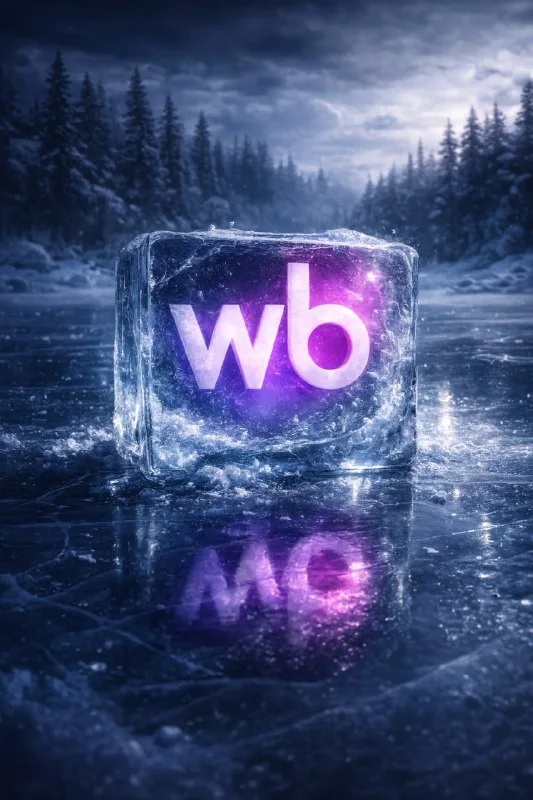
Logo in einem Würfel auf einem zugefrorenen See
Logo in einem transparenten Eiswürfel
Guy Bourdin–inspired surreal fashion photography.
A frozen "NAME" emblem encased inside a perfectly clear ice cube,
placed on the surface of a frozen lake.
Winter forest in the background, dark pine trees, overcast sky.
Hard directional light, sharp contrast, dramatic shadows,
unnatural color accents, cinematic tension.
Ultra-realistic photograph, medium format look,
shallow depth of field, cold blue tones, glossy ice texture,
high detail, studio-level lighting in outdoor environment.Ersetzen Sie NAME durch den gewünschten Namen und fügen Sie ein Logobild bei, wenn das Tool die Verwendung einer Referenz zulässt. Die Prompt spezifiziert einen transparenten Würfel, einen Winterwald, hartes gerichtetes Licht und kalte Farbtöne. Da es sich um eine atmosphärische Komposition handelt, muss die Genauigkeit der Kleinbuchstaben gesondert überprüft werden.
Wenn das Zeichen ähnlich, aber falsch ist, verwenden Sie es nicht als endgültiges Logo. Sie können eine gelungene Szene speichern und das Originalschild im Editor einbetten: Passen Sie Perspektive, Transparenz und Spiegelungen an die Flächen des Würfels an. Bei einem komplexen Logo ist diese Methode oft praktischer als die ständige Neugenerierung des gesamten Rahmens.
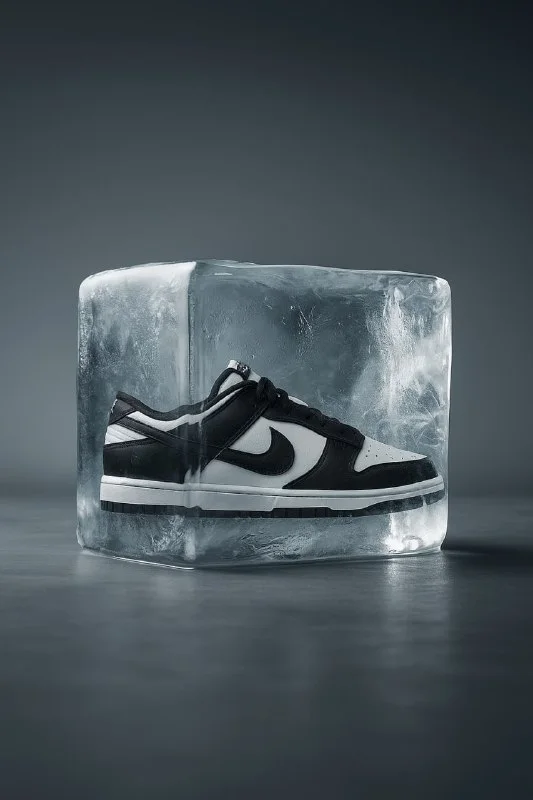
Sneaker in einem Studio-Eiswürfel
Sneaker im Eis
High-end product photography of [MODEL] sneaker frozen inside a perfectly transparent ice cube, placed on a solid matte studio surface, realistic reflections on the ground, minimalistic background in soft grey gradient, cinematic studio lighting, sharp focus, luxury advertising style, no transparent backgroundGeben Sie anstelle von [MODEL] den Namen des Modells ein und fügen Sie dessen Foto hinzu. Hier haben wir einen matten Tisch, einen sanften Grauverlauf und eine Spiegelung auf der Oberfläche. Der Ausdruck no transparent background bezieht sich auf den Hintergrund des Bildes: Der Originalrahmen lässt nicht auf eine transparente Datei schließen, obwohl das Eis selbst als transparent beschrieben wird.
Prüfen Sie, ob das Produkt physisch in den Würfel passt. Manchmal ragt die Spitze oder Sohle über die Kante hinaus und das Eis erscheint gleichzeitig vor und hinter dem Objekt ohne deutliche Dicke. Solche Fehler fallen bei einer Vergrößerung des Bildes deutlicher auf. Wählen Sie ein Ergebnis nicht nur aufgrund hübscher Highlights.
Eis, Licht und Perspektive prüfen
- Die Flächen des Würfels sollten in eine klare Form passen und nicht in zufälligen Winkeln auseinanderlaufen.
- Das darin enthaltene Produkt muss eine einheitliche Skalierung und eine lesbare Silhouette haben.
- Reflexionen und Kontaktschatten sollen den Würfel mit der Fläche, auf der er steht, verbinden.
- Logo, Sohlenmuster und Farbblöcke des Produkts müssen mit dem Original übereinstimmen.
Wenn die Glasoberfläche das Produkt vollständig verdeckt, reduzieren Sie die beschriebene Trübung, Risse oder Reflexionen. Ändern Sie jeweils einen Grund. Wenn das Thema falsch ist, gehen Sie von einer Referenz oder Montage aus; Eine zusätzliche Detaillierung des Eises wird diesen Fehler nicht beheben.
Zusammenbau eines Winterbanners
Platzieren Sie den Rahmen im Editor und lassen Sie einen freien Bereich für die Nachricht. Geben Sie den Namen der Aktion, den Preis und die Bedingungen separat ein. In einer stimmungsvollen Waldszene braucht der Text möglicherweise einen ruhigen Hintergrund. Auf einem Studiohintergrund ist es meist einfacher, einen freien Bereich ohne komplexe Details zu finden.
Stimmen Sie die Titelfarbe auf einen Schwerpunkt des Rahmens ab. Für ein cooles Bild müssen nicht alle Elemente blau sein; Ein kleiner kontrastierender Akzent kann helfen, das Wesentliche hervorzuheben. Schauen Sie sich das Ergebnis auf Ihrem Telefon an und prüfen Sie, ob das Produkt selbst nicht hinter dem dekorativen Effekt verloren geht.
Speichern Sie das Originalfoto und die Arbeitsdatei mit separaten Ebenen. Wenn Sie den Satz später ändern müssen, müssen Sie nicht den gesamten Rahmen neu generieren. Für eine andere Themenumgebung gibt es -Prompts für Produktfotos .
Wählen Sie die Beschriftung für das nächste Layout aus
Nachdem Sie den Betreffrahmen vorbereitet haben, wählen Sie einen Titel für das Banner aus. Kreative Typografie enthält 823 Prompts mit Vorschauen, darunter Glas-, Metall- und andere dreidimensionale Beschriftungen.