Den Aufbau der Fläche verstehen
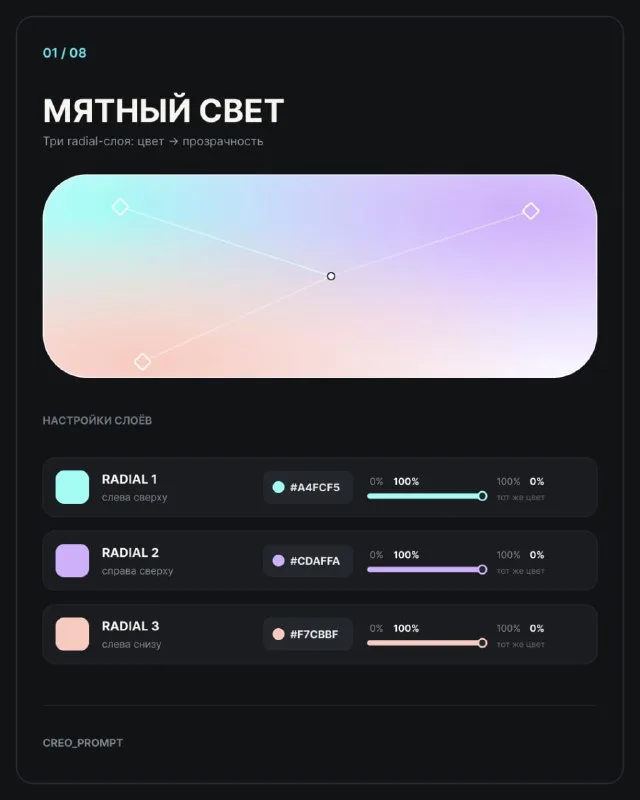
Beitrag Nr. 644 zeigt acht Figma-Kombinationen. Grundlage sind mehrere Radial Fill, kein einzelner Verlauf mit vielen bunten Stops. Jede Füllung erzeugt einen eigenen weichen Bereich.
Nehmen Sie ein abgerundetes Rechteck mit ruhiger heller Basis. Wiederholen Sie zuerst „Мятный свет“ und ändern Sie danach die Farben. So trennen Sie den Einfluss der Palette von der Position der Zentren.
Jeder radiale Layer hat zwei äußere Stops: dieselbe Farbe mit 100% und mit 0% Deckkraft. Der halbtransparente Rand lässt die Layer ohne harte Streifen überlappen.
Farben des ersten Beispiels
„Мятный свет“ zeigt drei Farben und Positionsangaben. Behalten Sie diese Werte in der ersten Übung, damit Sie mit der Vorlage vergleichen, statt alles gleichzeitig zu wählen.
- #A4FCF5 — Minzlayer, Zentrum oben links.
- #CDAFFA — Fliederlayer, Zentrum oben rechts.
- #F7CBBF — Pfirsichlayer, Zentrum unten links.
Stellen Sie zuerst Minze von voller Farbe zu Transparenz ein. Ergänzen Sie Flieder und Pfirsich nach derselben Logik. Der transparente Stop muss seine Layerfarbe behalten, wie in der Vorlage beschrieben.
Das Zentrum verschieben statt Farben hinzufügen
Ist der helle Fleck mittig und zu hart, verschieben Sie ihn zum Figurenrand. Der Beitrag erlaubt ein Zentrum leicht außerhalb der Fläche. So bleibt innen der weichere Teil des Farbbereichs.
Ändern Sie einen Parameter nach dem anderen: Zentrum, Übergangsausdehnung, bei Bedarf Deckkraft. Alle drei Layer gleichzeitig zu bewegen erschwert die Ursachenanalyse.
Verdeckt der letzte Layer alles, prüfen Sie transparenten Rand und Größe des Farbbereichs. Eine vierte Farbe repariert keine nahezu deckende Füllung.
Eine andere Kombination prüfen
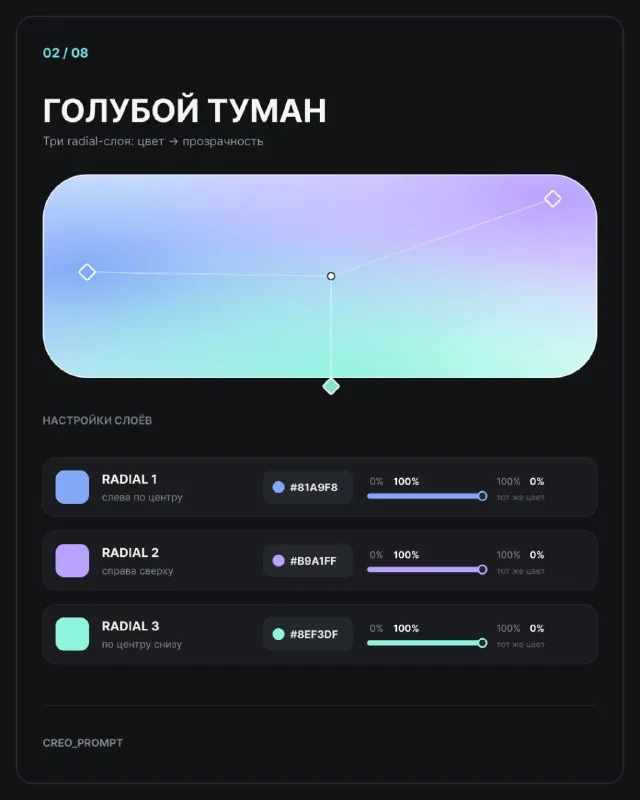
Wiederholen Sie den Ablauf mit den Werten der zweiten Karte. Vergleichen Sie die Positionen der Farbflecken, nicht nur den Gesamtton. Ähnliche Farben können eine völlig andere Lichtverteilung ergeben.
Alle acht Beispiele stehen in der kostenlosen Sammlung weicher Verläufe. Ein Textprompt ist hier unnötig: Das Material zeigt Schritte direkt im Grafikeditor.
Den Verlauf unter Text einsetzen
Setzen Sie eine kurze Beschriftung auf die Fläche und prüfen Sie jeden Farbbereich. Kontrast zählt dort, wo Text tatsächlich steht. Lesbarkeit auf Flieder garantiert sie nicht auf hellerem Minzgrün.
Stört der Hintergrund, verschieben Sie das Farbzentrum vom Text weg oder schwächen einen Layer. Nicht die gesamte Fläche muss dunkler werden. Speichern Sie eine Interfacekarte mit und ohne Text, um die Hintergrundwirkung zu prüfen.
Ergebnis ist eine bearbeitbare Fläche mit verständlichem Aufbau. Sie lässt sich ohne neues Bild an Projektfarben anpassen: Layerstruktur bleibt, Werte und Farbbereiche ändern sich.
Materialien für Ihre nächsten Layouts
Das Designer-Pack enthält Hintergründe, Texturen und weitere Layoutmaterialien. Die kostenlose Verlaufssammlung können Sie separat öffnen und zunächst ein Beispiel nachbauen.