Beginnen Sie mit Inhalt und Stimmung
Notieren Sie den Titel der Veröffentlichung und den Namen des Künstlers in der genauen genehmigten Schreibweise. Beschreiben Sie die Stimmung in wenigen Worten: angespannt, kalt, sanft oder energisch. Dies wird Ihnen helfen, das Material mit Bedacht auszuwählen. Metall und Ketten sind für das Musikcover nicht nötig; Hier verwenden wir sie als konkretes Beispiel.
Erstellen Sie ein quadratisches Lehrdokument und fügen Sie leere Ränder ein. Wenn Sie eine echte Veröffentlichung vorbereiten, prüfen Sie die Datei- und Inhaltsanforderungen beim ausgewählten Distributor. Übertragen Sie nicht automatisch die Parameter einer anderen Site. Die Aufgabe besteht zunächst darin, eine lesbare Komposition zu erhalten, die dann in den erforderlichen Größen exportiert werden kann.
Generieren Sie den Titel als separates Objekt
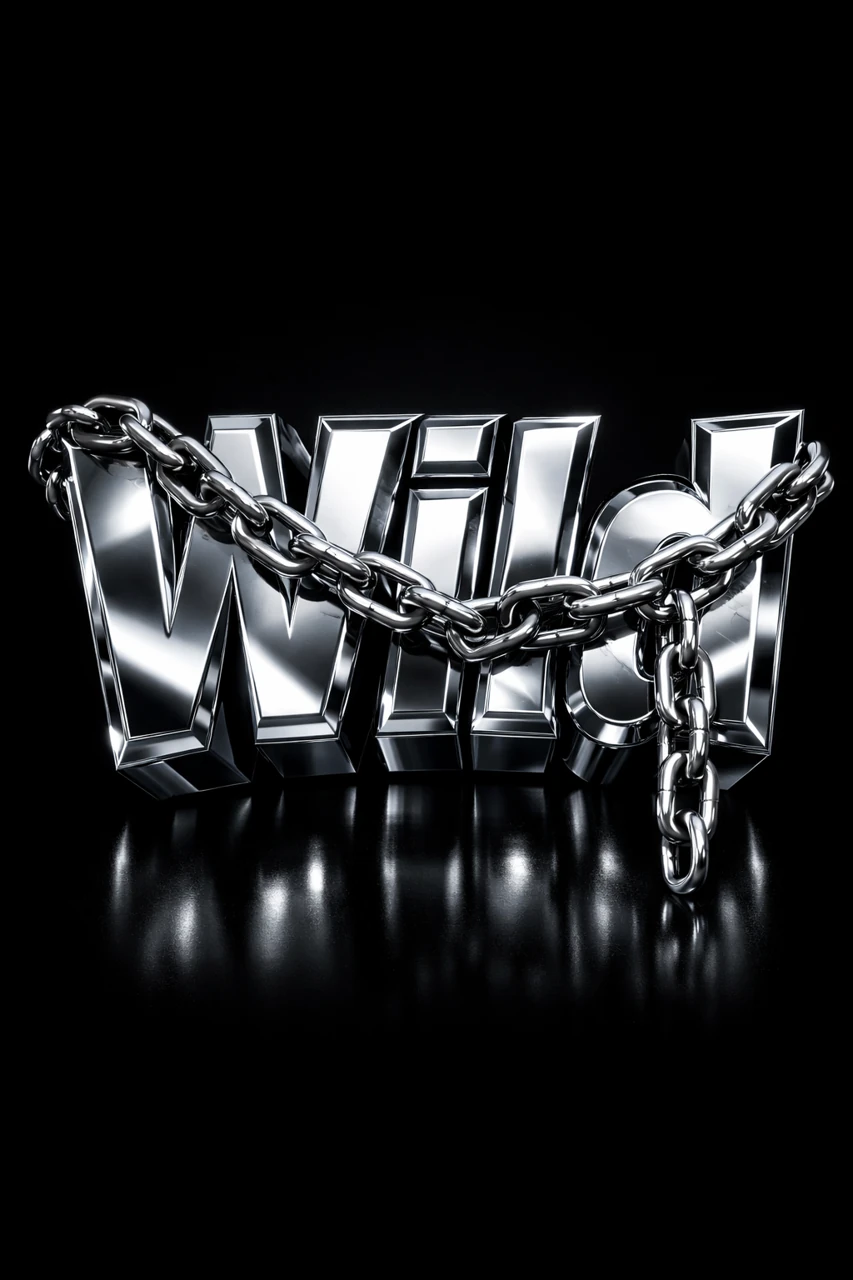
Der massive silberne Schriftzug enthält bereits komplexe Spiegelungen und eine Kette. Es ist besser, mit einem kurzen Titel zu beginnen. Überprüfen Sie zunächst die Buchstaben und bewerten Sie dann, ob die Kette wichtige Teile des Wortes überlappt.
Metallisches Silber mit Kette
the text "YOUR TEXT", bold extruded chrome 3D typography, heavy metallic letters, polished silver metal, beveled edges, thick block letters, dramatic perspective, chrome reflections, metal chain wrapped across and hanging over the letters, realistic steel chain, dark black studio background, cinematic lighting, high contrast reflections, glossy metal surface, ultra detailed 3D render, centered composition, professional logo render, 4k 3:4Für eine entspanntere Version entfernen Sie die gesamte Schaltungsbeschreibung aus der Anfrage. Vergleichen Sie das Ergebnis mit dem Original und behalten Sie dabei den gleichen Namen bei. Wenn ein langer Satz unleserlich ist, erstellen Sie zwei separate Zeilen oder kürzen Sie den visuellen Titel nur nach Absprache. Sie können den Namen einer Veröffentlichung nicht willkürlich ändern, um eine praktische Silhouette zu erhalten.
Erstellen Sie eine Komposition aus drei Elementen
Für die erste Version genügen Titel, Künstlername und Hintergrund. Fügen Sie nicht auf einmal ein Foto, ein Logo, eine Flamme oder ein paar Dekorationsgegenstände hinzu. Metallbuchstaben können bereits die Rolle des Hauptbildes übernehmen. Ein zusätzlicher Punkt wird benötigt, wenn er mit der Idee der Veröffentlichung in Zusammenhang steht und der Komposition hilft.
- Platzieren Sie den Titel an den Rändern, einschließlich Schatten und Kette.
- Geben Sie den Namen des Künstlers in normaler Schriftart ein und markieren Sie ihn in kleiner Schrift.
- Wählen Sie einen Hintergrund, der den äußeren Umriss der Metallbuchstaben beibehält.
- Richten Sie die Position zweier Textblöcke entlang derselben Achse oder einer klaren Regel aus.
Wenn der Name verloren geht, vergrößern Sie ihn zunächst oder vereinfachen Sie den Hintergrund. Ein weiterer Metalleffekt auf Kleinbuchstaben hilft nicht unbedingt. Die Größe im Editor täuscht: Das Cover auf einem großen Monitor und ein kleines Icon in der Titelliste erwecken einen anderen Eindruck.
Vergleichen Sie drei kleine Skizzen
Erstellen Sie eine Option mit dem Titel in der Mitte, eine Option mit einem Versatz nach oben und eine Option mit einem lockereren Hintergrund. Ändern Sie eine Kompositionsvariable, während das Material gleich bleibt. So wird klar, was genau das Lesen verbessert. Treffen Sie Ihre Auswahl nicht nur aufgrund der großen Anzeige.
Platzieren Sie die drei Cover in kleiner Vorschaugröße nebeneinander. Überprüfen Sie den Titel, den Namen und die Gesamtsilhouette. Wenn sich die Kette in einen hellen Streifen über dem Text verwandelt, reduzieren Sie ihre Rolle oder wählen Sie eine Version ohne sie. Eine schlechte Lesbarkeit lässt sich in dieser Phase leichter beheben als nach der endgültigen Genehmigung.
Bereiten Sie eine Arbeitsversion für Bearbeitungen vor
Halten Sie die Titel-, Namens- und Hintergrundebenen getrennt. Bewahren Sie die ursprüngliche Generierung und Abfrage in der Nähe auf. Wenn eine neue Version der Veröffentlichung oder ein anderes Ankündigungsformat erscheint, müssen Sie nicht alles von einem flachen Bild wiederherstellen. Überprüfen Sie vor dem Exportieren den Text und betrachten Sie die Datei in einem separaten Viewer.
Für eine Werbepublikation können Sie dieselben Elemente verwenden, jedoch deren Anordnung ändern. Adaption des Banners in drei Formate zeigt dieses Prinzip. Und wählen Sie eine normale Schriftart für Metallbuchstaben gemäß den -Regeln für die Kombination von Titel und Erklärung .
Wählen Sie die Beschriftung für das nächste Layout aus
Wenn die Metallversion nicht zur Musik passt, können Sie sich in Creative Typography nach anderen Materialien und Formen umsehen. Sie können den Vergleich mit einer kostenlosen Demo starten.