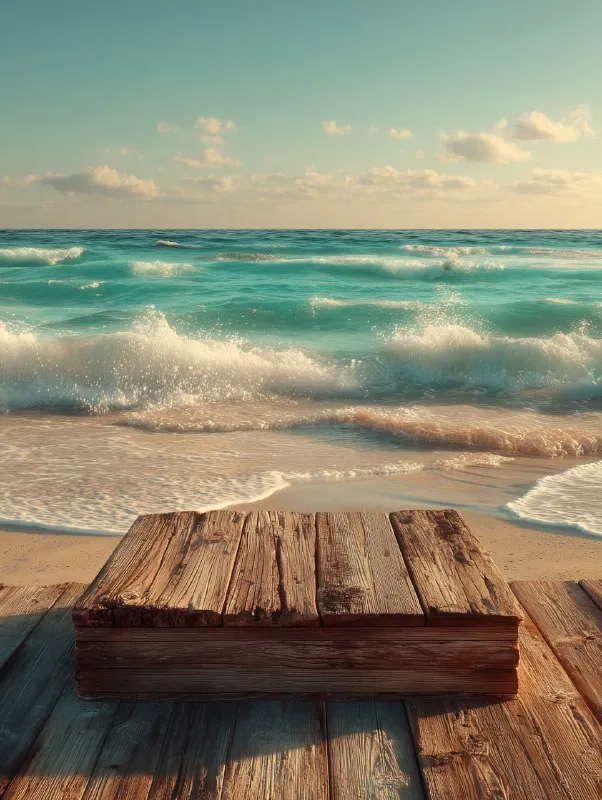
Lade die Podest-Sammlung herunter
Das öffentliche Set mit zehn Bildern steht im Dateikanal. Vorschau und Beschreibung findest du im Hauptkanal CreoPrompt. Es sind fertige Hintergründe mit Podesten; dein Produktfoto ist nicht enthalten.
Nutze ein Produktfoto, für das du die nötigen Rechte hast. Beginne mit einem einfachen Objekt wie Schachtel, Dose oder Flasche. Transparente Flächen, Haare und Netzstrukturen lassen sich schwerer sauber freistellen.
Stimme die Szene auf den Produktwinkel ab
Prüfe, wie viel von der Podestoberseite sichtbar ist. Blickt die Kamera von oben darauf, muss auch das Produkt aus passender Höhe fotografiert sein. Ein frontales Produktfoto kann trotz sauberer Freistellung nicht zu einer Szene von oben passen.
Teste zunächst mehrere Podeste. Das Produkt in eine passende Szene zu setzen ist meist einfacher, als es für einen ungeeigneten Hintergrund stark zu verzerren. Erhalte die Verpackungsproportionen und die Schrift auf dem Etikett.
Trenne das Produkt vom ursprünglichen Hintergrund
Wähle in Photoshop das Objekt aus und verfeinere die Maske an den Kanten. Prüfe die Freistellung auf einem hellen und dann auf einem dunklen Hilfshintergrund, um Reste, helle Säume und ausgelassene Stellen zu erkennen. Behalte die Originalebene und arbeite mit einer Maske, damit du korrigieren kannst.
Platziere in Figma eine vorbereitete PNG-Datei mit transparentem Hintergrund. Die Dateiendung allein garantiert keine Transparenz: Prüfe, ob eine weiße Fläche im Bild gespeichert ist. Entferne sie bei Bedarf separat.
Stelle das Objekt auf die Oberfläche
Der tiefste Punkt des Produkts muss die Podestoberfläche berühren. Beginne klein und vergrößere es anschließend. Achte auf den Kontaktpunkt: Beim Skalieren lässt sich das Objekt versehentlich von der Oberfläche abheben.
- Lege den Hintergrund auf eine separate untere Ebene.
- Platziere das freigestellte Produkt darüber.
- Finde eine Fläche, auf der das Produkt plausibel stehen kann.
- Prüfe, ob die Basis innerhalb der Podestkante bleibt.
- Lass Platz für Überschrift und Pflichtinformationen.
Das Objekt muss nicht die ganze Szene füllen. Ein kleineres Produkt mit Freiraum kann die Form besser zeigen. Ist die Verpackung für die Wiedererkennung wichtig, prüfe sie in der endgültigen Ansichtsgröße.
Ergänze Kontakt- und Schlagschatten
Ein kleiner Kontaktschatten an der Basis verbindet das Objekt mit der Oberfläche. Nutze eine separate weiche Form darunter und passe ihre Deckkraft an. Ziehe sie nicht über das ganze Podest: Direkt am Kontakt ist der Schatten meist dichter.
Der Schlagschatten muss zur Beleuchtung der Szene passen. Bei Licht von links sollte seine Richtung entsprechend einheitlich sein. Prüfe vorhandene Schatten und Reflexe des Podests, bevor du eigene zeichnest. Wähle zum Einstieg einen Hintergrund mit klar erkennbarem, weichem Licht.
Stimme Farbe und Schärfe ab
Vergleiche die Lichttemperatur. Ein kühles Produktfoto auf warmem Hintergrund kann losgelöst wirken. Eine dezente Farbkorrektur verbindet die Ebenen, darf aber die tatsächliche Produktfarbe nicht so verändern, dass Käufer einen falschen Eindruck erhalten.
Prüfe die Schärfe: Ein sehr scharfes freigestelltes Objekt auf weichem Hintergrund kann aufgeklebt aussehen. Passe Details behutsam an und beurteile sie in der Endgröße. Prüfe vor starker Unschärfe zunächst Größe, Perspektive und Schatten.
Gestalte die Produktkarte um das Objekt herum
Ergänze den Namen und ein bis zwei relevante Vorteile. Lege keinen langen Text über wichtige Verpackungsdetails. Prüfe vor Veröffentlichung die Plattformvorgaben für Bilder und Textflächen. Diese Anleitung erklärt den Bildaufbau, nicht eine universelle Vorlage für jeden Marktplatz.
Exportiere das fertige Bild und speichere das bearbeitbare Projekt. Für eine weitere Karte desselben Produkts kannst du Licht, Größe und Texthierarchie beibehalten und den Hintergrund passend wechseln. Lies auch, wie du mit Hintergründen und lesbarem Text arbeitest. Weitere öffentliche Sets gibt es unter kostenlose Materialien.
Materialien für Ihre nächsten Layouts
Für mehrere Produktbilder bietet das Design-Paket 2026 zusätzliche Podeste, Hintergründe, Objekte und Effekte. Prüfen Sie Inhalt und Vorschauen vor dem Kauf.