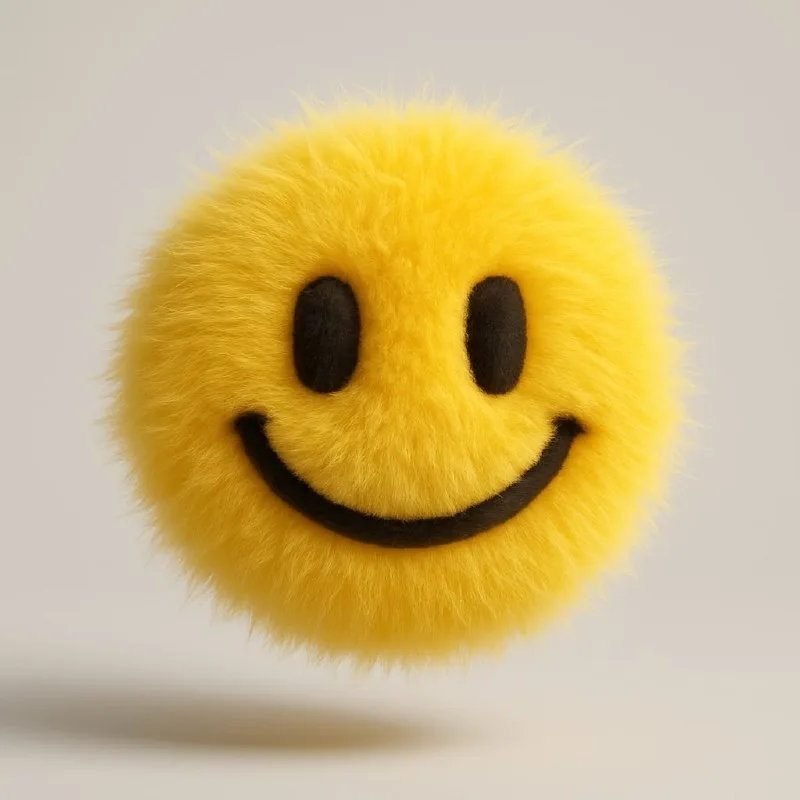
Die Silhouette ist wichtiger als die Zahl der Haare
Beitrag Nr. 170 verwandelt ein Vektoricon in ein flauschiges Objekt mit Volumen. Testen Sie Herz, Stern, Wolke oder Smiley. Eine einfache Form behält ihre Merkmale nach dem Hinzufügen langer Fasern eher bei.
Nehmen Sie einen Stern mit fünf breiten Spitzen. Bei dünnen Spitzen kann das Fell benachbarte Bereiche verbinden und den Stern zum formlosen Knäuel machen. Prüfen Sie die Ausgangssilhouette klein: Ist sie ohne Farbe und Innendetails erkennbar?
Der Prompt erwähnt ein Vektoricon, garantiert aber keine genaue Wiedergabe Ihrer Datei. Akzeptiert der Generator Bilder, fügen Sie das Icon als Orientierung bei. Bei reinem Text beschreiben Sie Spitzenzahl, Rundung der Ecken und Öffnungen.
Originalprompt und ein wichtiger Austausch
Flauschiges Objekt mit Volumen aus einem Icon
Transform a vector icon of OBJECT into a soft 3D object with a fluffy texture and hyperrealistic hair. Use yellow color. The apple floats with soft shadows on a light gray background in a surreal and modern style. Studio lighting, high resolution.Hier besteht ein Widerspruch: Zuerst steht OBJECT, später The apple floats. Ersetzen Sie für einen Stern beide Angaben durch den Stern. Sonst erhält der Generator Ihre Iconaufgabe und zugleich einen Hinweis auf einen Apfel.
Auch die Farbe ist ausdrücklich vorgegeben: Use yellow color. Ändern Sie diese Zeile für eine andere Farbe, statt eine zweite Farbanweisung anzuhängen. Behalten Sie für die Übung Gelb, um nur Form und Material zu beurteilen.
Die Faserlänge verändert die Lesbarkeit
hyperrealistic hair lenkt das Ergebnis zu einzelnen Haaren. Das ist ein anderer Effekt als ein glattes Plüschtier. Vergleichen Sie kurzen dichten Flor mit langen weichen Strähnen und behalten Sie die übrigen Bedingungen bei.
Kurzer Flor lässt Ecken und innere Ausschnitte deutlicher erkennen. Lange Fasern wirken luftiger, können aber Smileyaugen oder Buchstabenöffnungen verdecken. Beurteilen Sie das Material nicht nur vergrößert: Auf einer Servicekarte zählt die Erkennbarkeit auf den ersten Blick.
Wirkt die Oberfläche wie Kunststoff, reicht „weich“ möglicherweise nicht. Präzisieren Sie einzelne Fasern und einen unregelmäßigen Rand. Sieht das Objekt wie ein nasses Tier aus, prüfen Sie zu starken Glanz und zu lange Strähnen.
Schweben und Schatten müssen zusammenpassen
Im Original schwebt das Objekt vor hellem Grau. Der Schatten zeigt den Abstand zur Oberfläche: Ein weicher abgesetzter Schatten wirkt anders als ein dichter Kontaktschatten unter einem liegenden Spielzeug.
Prüfen Sie, ob gleichzeitig ein Schatten direkt am Rand und ein weiterer weit darunter vorhanden ist. Das macht die Position unklar. Für ein statisches Kartenicon können Sie das Schweben durch Stehen auf der Fläche ersetzen. Das ist eine eigene Gestaltungsentscheidung, keine Detailkorrektur.
Eine Karte ohne unnötige Effekte gestalten
Platzieren Sie das Bild im Editor neben einem kurzen Text. Halten Sie den Hintergrund ruhig und die Schrift normal: Das flauschige Objekt hat bereits genug Struktur. Behalten Sie für eine Serie dieselbe Iconhöhe, damit der Satz nicht zufällig wirkt.
In den kostenlosen Materialien finden Sie Elemente für weitere Karten. Mischen Sie Fell, Glas und Chrom nicht grundlos: Beginnen Sie mit drei flauschigen Formen unter gleichem Licht. Ziel sind erkennbare Icons, nicht bloß drei Bilder mit Haaren.
Materialien für Ihre nächsten Layouts
Für ein fertiges Layout benötigen Sie Hintergrund, Beschriftungen und weitere Icons. Wählen Sie sie aus kostenlosen Materialien oder sehen Sie sich den Inhalt des Designer-Packs an.