Wählen Sie drei Veröffentlichungsaufgaben aus
Nehmen Sie echte Texte zukünftiger Beiträge: Neuigkeiten, nützliche Tipps und Serviceangebote. Beginnen Sie nicht mit denselben kurzen Platzhaltern. Die Vorlage muss Inhalte unterschiedlicher Länge aufnehmen. Schreiben Sie für jeden Beitrag die Hauptidee auf und was Sie auf dem Bild sehen möchten, ohne die Bildunterschrift zu lesen.
Eine Ankündigung erfordert ein Ereignis oder eine Nachricht und ein Datum. Zur Beratung – ein Thema und ein kurzes Beispiel. Der Vorschlag ist ein konkretes Ergebnis der Dienstleistung und Aktion. Verschiedene Aufgaben können ein gemeinsames Raster verwenden, haben jedoch unterschiedliche Text- und Bildanteile. Es besteht keine Notwendigkeit, alles auf eine Universalkarte zu zwingen.
Stellen Sie die Gemeinsamkeiten her
Wählen Sie die Größe des Tutorial-Layouts, die Ränder, die Hintergrundfarbe, den Textstil und die Position des kleinen Markensymbols. Dies ist ein fester Bestandteil des Systems. Erstellen Sie eine Basisdatei und dann drei Variationen davon. Überprüfen Sie bei der eigentlichen Veröffentlichung das Format und die Überschneidungsbereiche mit der Schnittstelle der ausgewählten Site.
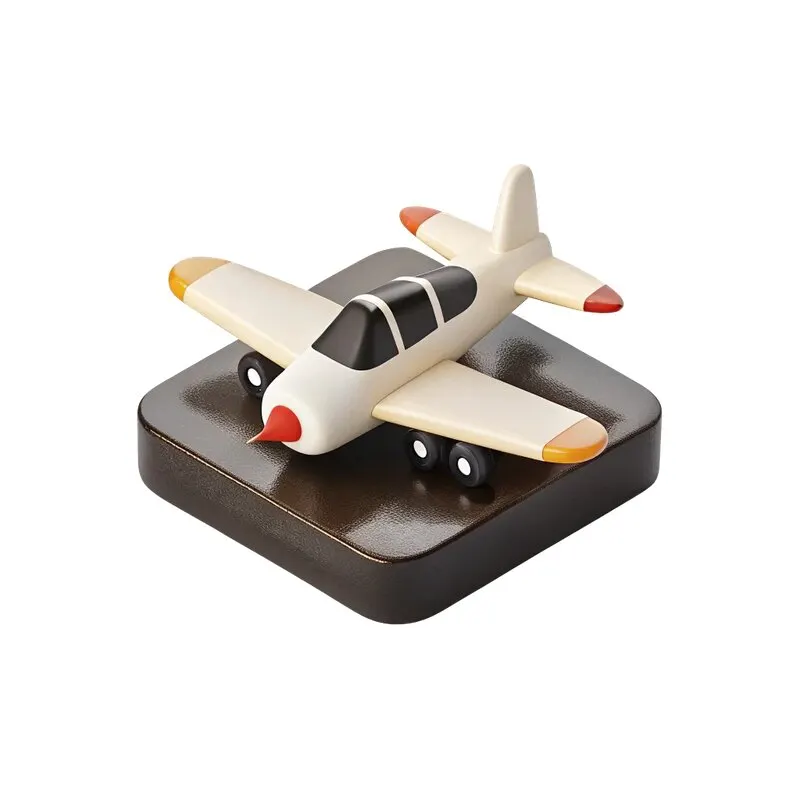
Für die ersten Bilder können Sie 48 kostenlose PNG-Symbole nehmen. Wählen Sie ein Objekt basierend auf der Bedeutung der Nachricht aus. Das Flugzeug wird das Thema Reisen unterstützen, die Kamera - Filmen. Wenn kein passender Artikel vorhanden ist, verwenden Sie eine einfache Foto- oder Textoption anstelle eines zufälligen, ausgefallenen Symbols.
Sammeln Sie drei Optionen
- Markieren Sie in der Ankündigung den Titel der Nachricht und das Datum. Lassen Sie Details für die Bildunterschrift übrig, falls diese das Bild überladen.
- Geben Sie in Ihrem Rat dem Inhalt mehr Raum: ein kurzes Beispiel, ein Diagramm oder einen Vergleich.
- Geben Sie in Ihrem Vorschlag das Ergebnis der Dienstleistung und einen klaren nächsten Schritt an.
- Halten Sie Ränder, Ausrichtungsregeln und Typografie in allen Variationen konsistent.
Die Motive können unterschiedlich sein, ihr visueller Maßstab muss jedoch konsistent sein. Ein Symbol mit einem großen leeren Feld in der Datei hat nicht die gleiche Größe wie ein eng zugeschnittenes Foto. Vergleichen Sie die scheinbare Form eines Objekts, nicht nur die Breite des Rahmens. Dies macht sich insbesondere im allgemeinen Publikationsraster bemerkbar.
Langtext vorab prüfen
Ersetzen Sie den längsten Titel, den Sie tatsächlich verwenden möchten. Wenn es nicht passt, legen Sie eine angemessene Zeilenbegrenzung fest und bieten Sie eine Option ohne großes Objekt an. Reduzieren Sie den Text nicht auf eine unleserliche Größe, um ein Bild zu speichern. Der Inhalt ist wichtiger als die exakte Übereinstimmung mit der Originalskizze.
Machen Sie einen Testlauf mit sechs Karten, zwei für jede Vorlage. Schauen Sie sie sich nebeneinander an. Die Gesamtsystem- und Aufgabenunterschiede müssen erkannt werden. Wenn alle Karten gleich aussehen, ändern Sie die Verteilung von Text und Bildern. Wenn sie zu unterschiedlich sind, kehren Sie zu gemeinsamen Rändern, Farben und Stilen zurück.
Bereiten Sie Vorlagen für den regelmäßigen Gebrauch vor
Benennen Sie die Ebenen nach Inhalt: Titel, Erklärung, Datum, Bild, Aktion. Trennen Sie dauerhafte Elemente von austauschbaren. Speichern Sie eine leere Arbeitskopie und ein Beispielexemplar. Dadurch vermeiden Sie, dass beim nächsten Posten ein wichtiger Teil des Layouts gelöscht wird.
Testen Sie den Export in kleiner Größe und öffnen Sie die fertigen Dateien separat. Für zusätzliche Formate verwenden Sie die Banneradaption und für eine konsistente Erläuterung des Themas das Acht-Folien-Karussell . Weitere offene Sets finden Sie im -Materialbereich .
Materialien für Ihre nächsten Layouts
Zur Erweiterung des Systems enthält das 2026 Designer Pack Symbole, Hintergründe, Objekte und 14 PSD-Quellen. Testen Sie zunächst die drei Vorlagen an Ihren Texten und wählen Sie dann weitere Materialien aus.