Welche Inschrift soll man in einen Aufkleber verwandeln?
Nehmen Sie für die erste Option eine kurze Nachricht: «НОВИНКА», «ЕЩЁ» oder den Namen der Sammlung. Der Aufkleber sollte zusammen mit dem Rest des Layouts gelesen werden. Bei fünf Zeilen kleinem Text führt ein dekorativer Umriss nur zu Rauschen. Besser ist es, die Aktionsdetails, Konditionen und Adresse als reguläre Textblöcke zu belassen.
Nehmen wir an, wir erstellen ein Banner für eine neue Bekleidungskollektion. Das Hauptfoto ist bereits da, aber obendrein brauchen wir noch einen kleinen Akzent «ДРОП». Zuerst bestimmen wir die Größe des Aufklebers im Layout und wählen dann seine Oberfläche aus. Versuchen wir für eine aktive Jugendkomposition den holografischen Film. Für eine ruhige Karte eignet sich ein Farbverlauf ohne komplexe Textur.
Hier geht es um ein Aufkleberbild zur Gestaltung. Die Generierung selbst erstellt keine Datei zum typografischen Schneiden oder ein fertiges Set für den Messenger. Diese Aufgaben erfordern eine gesonderte Schulung.
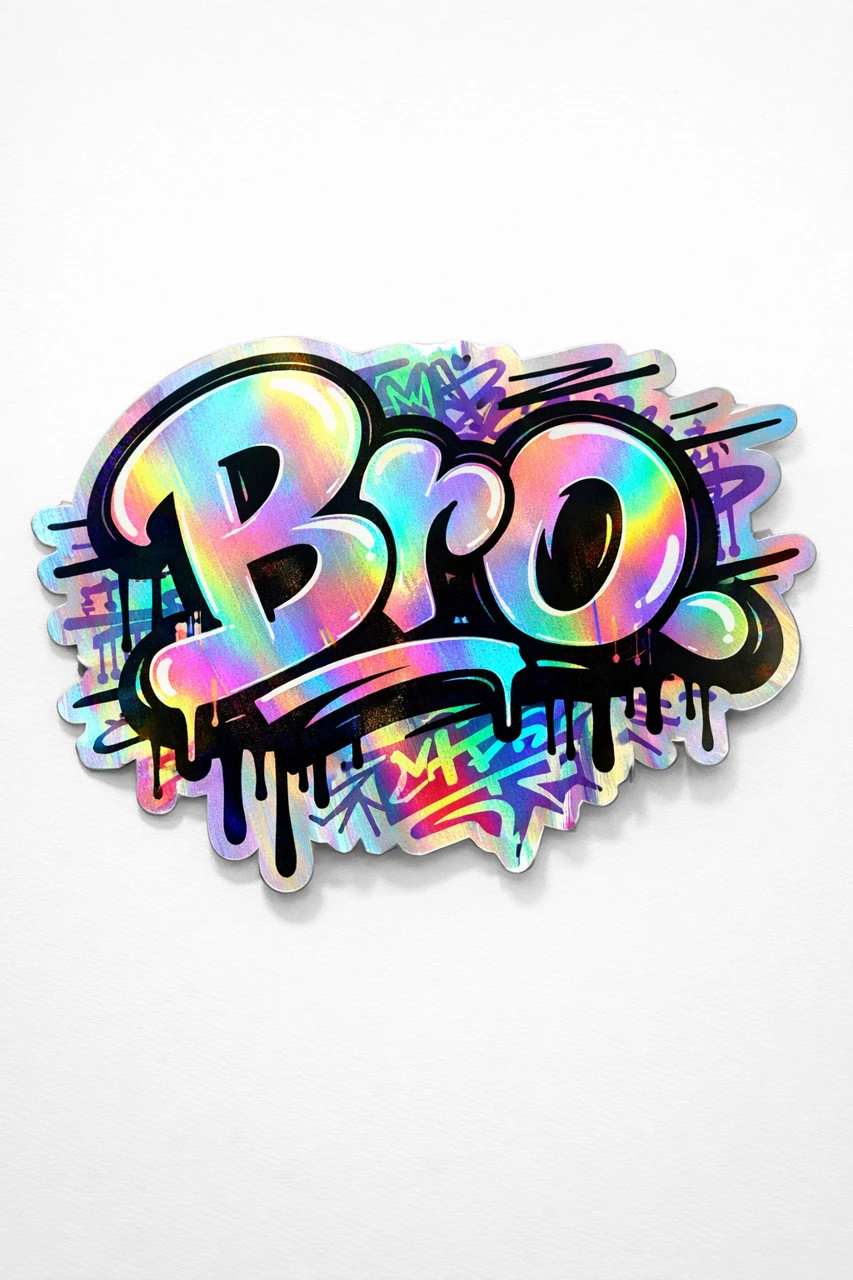
Fordern Sie einen holografischen Aufkleber an
Holografischer Aufkleber mit Aufschrift
holographic sticker typography "Your Text", graffiti handstyle, fat marker outlines, drip accents, dynamic motion lines, layered tag texture, die-cut sticker edges, iridescent foil, glossy laminate, subtle shadow on white surface, product photography, ultra detailed, 8kErsetzen Sie «ВАШ ТЕКСТ» durch das richtige Wort. In der Anfrage ist die-cut sticker edges für die Form der Kante, iridescent foil für den Schimmer der Folie und glossy laminate für die glänzende Oberfläche verantwortlich. Graffiti, Tropfen und Bewegungslinien machen das Ergebnis aktiver.
Sollten die Buchstaben im grellen Licht verloren gehen, vereinfachen Sie zunächst das Design: Entfernen Sie Tropfen oder Bewegungslinien. Ändern Sie Text, Farbe, Material und Beleuchtung nicht gleichzeitig. Andernfalls wird es schwierig sein zu verstehen, welche Änderung geholfen hat. Schauen Sie sich nach jeder Option die Beschriftung in der Größe des zukünftigen Banners an und nicht nur in einer großen Vorschau.
Fordern Sie einen Aufkleber mit Farbverlauf an
Aufkleber mit Farbverlaufsbuchstaben
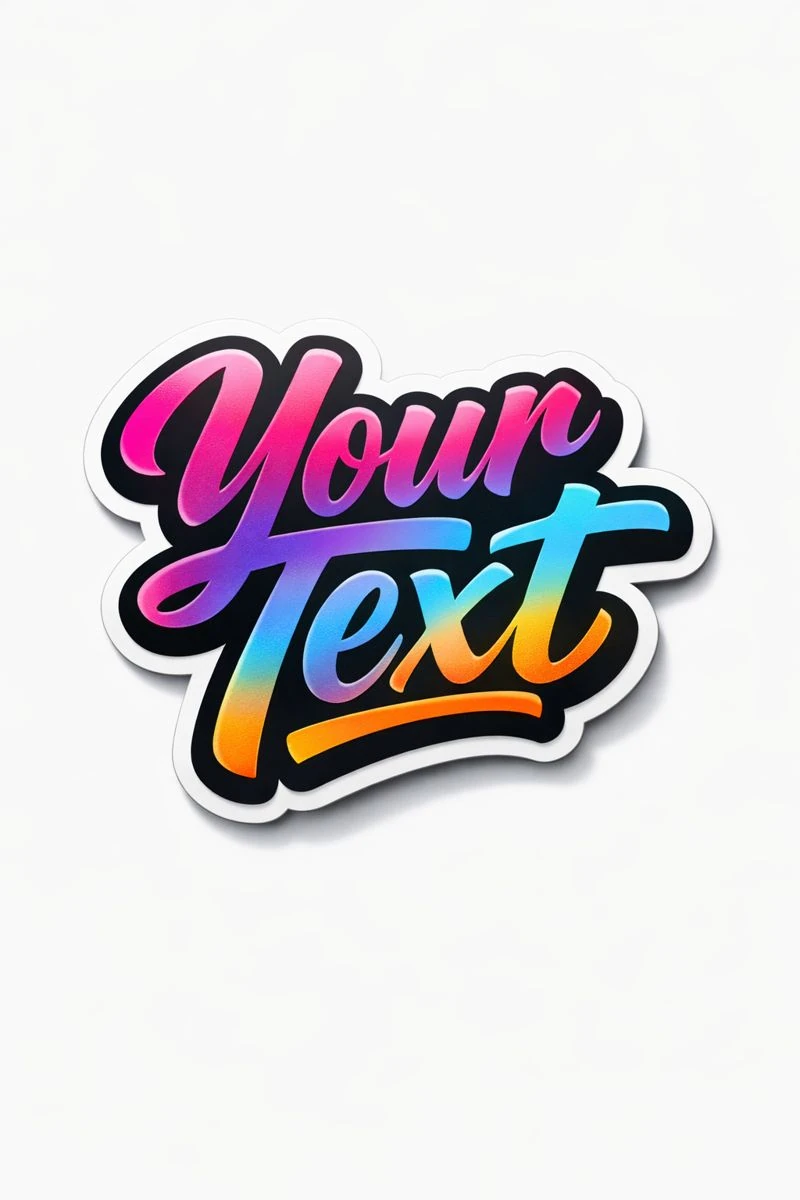
bold gradient typography "Your Text", smooth modern color transitions, high contrast, die-cut sticker edges, matte-gloss hybrid finish, clean white background, subtle drop shadow, commercial product photography, ultra detailed, 8kDiese Option sorgt für eine gleichmäßigere Beschriftung und Farbübergänge. Geben Sie anstelle von «Your Text» Ihre Nachricht ein. Um eine Verbindung zur Marke herzustellen, geben Sie zwei Verlaufsfarben an und lassen Sie den Rest der Beschreibung unverändert. Auf diese Weise können Sie Akzente für verschiedene Bereiche eines Geschäfts setzen.
Beide Prompts haben einen weißen Hintergrund und einen kleinen Schatten. Erwarten Sie also keine Transparenz von der Quelldatei. Der um die Buchstaben gezeichnete weiße Bereich und der Hintergrund des Bildes sind unterschiedliche Teile. Behalten Sie den Umriss des Aufklebers bei, wenn Sie den äußeren Hintergrund entfernen.
Vorbereitung in einem Grafikeditor
- Überprüfen Sie jeden Buchstaben, einschließlich doppelter Zeichen und Endungen. Es ist einfacher, eine fehlerhafte Beschriftung manuell zu regenerieren oder zu ersetzen, als sie in der Komposition zu verbergen.
- Entfernen Sie den Hintergrund um den Aufkleber herum. Vergrößern Sie das Bild und passen Sie die Maske an scharfen Ecken und zwischen einzelnen Teilen an.
- Platzieren Sie das Ergebnis auf einem farbigen Hintergrund. Der helle Rand zeigt sofort die Bereiche an, in denen der alte Hintergrund verbleibt.
- Wählen Sie die Größe und Position relativ zum Foto aus. Lassen Sie einen Rand vom Rand des Motivs frei, damit der Aufkleber nicht versehentlich abgeschnitten erscheint.
- Wenn der ursprüngliche Schatten nicht zum neuen Hintergrund passt, entfernen Sie ihn und erstellen Sie im Editor einen weicheren Schatten.
Speichern Sie Ihre Arbeitsdatei mit einer separaten Aufkleberebene. Um es in ein anderes Layout zu übertragen, exportieren Sie das Bild mit Transparenz, sofern Ihr Format dies unterstützt. Kleben Sie den Akzent erst dann auf das Foto, wenn Sie sich auf die Komposition geeinigt haben.
Was Sie vor der Veröffentlichung überprüfen sollten
Reduzieren Sie das Banner auf Telefongröße. Die Beschriftung sollte sofort lesbar sein und die Umrisse sollten vom Foto getrennt sein. Zu viel Schatten lässt das Schild wie ein schweres Schild und nicht wie einen hellen Aufkleber wirken. Zu viele einzelne Aufkleber konkurrieren um Aufmerksamkeit.
Wenn Sie einen Haupttitel benötigen, versuchen Sie es zunächst mit einem Aufkleber. Fügen Sie nur dann ein zweites hinzu, wenn es eine separate Aufgabe hat. Eine weitere Möglichkeit, Text hervorzuheben, ist der Neon-Schriftzug [](/blog/neonovyy-tekst-prompty): Er funktioniert anders und erfordert eine ruhigere Umgebung.
Wählen Sie die Beschriftung für das nächste Layout aus
In diesen Beispielen sieht der Schriftzug wie ein Aufkleber aus. Wenn Sie einen anderen Effekt für den Titel benötigen – Stoff, Metall, Glas oder Kunststoff – wählen Sie ihn in Creative Typography: 823 Prompts mit Vorschau aus.