Der Hintergrund in der Eingabeaufforderung und die Transparenz der Datei sind zwei verschiedene Dinge
Ein weißer Hintergrund sorgt für eine ruhige Atmosphäre, macht das Bild jedoch nicht transparent. Auch wenn der Text isoliert erscheint, können um ihn herum immer noch weiße Pixel vorhanden sein. Überprüfen Sie die Datei selbst auf einem Farbsubstrat. Auch ein von einem Generator gezeichnetes Schachbrettmuster bedeutet keine echte Transparenz.
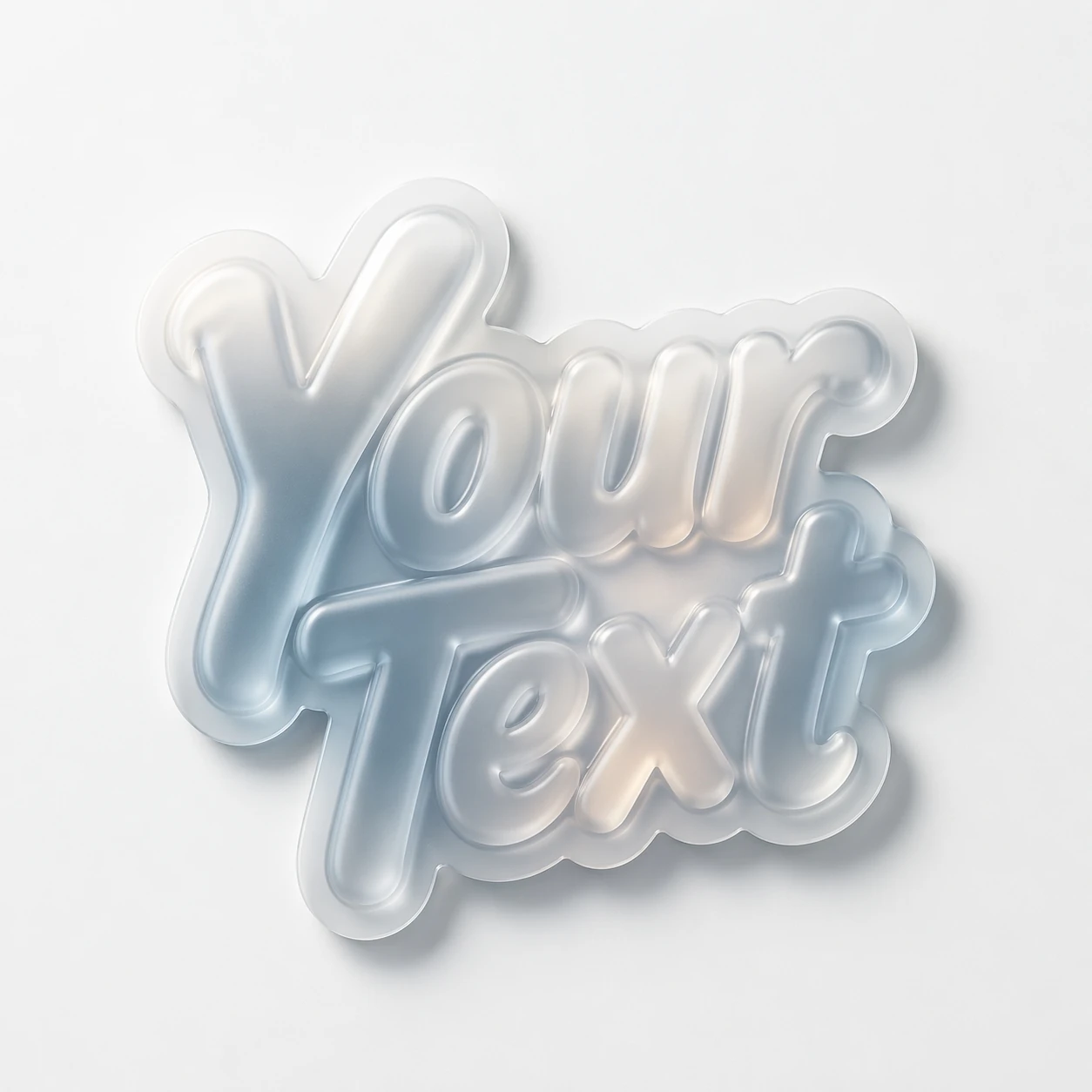
Nehmen wir als Lehrbeispiel Glasbuchstaben. Sie haben ein besonders auffälliges Problem: Ein Teil des Materials kann fast die gleiche Farbe wie der Hintergrund haben. Nach grobem Zuschneiden verliert der Buchstabe an Volumen oder wird zerrissen. Es ist besser, die Quelle zu speichern und mit einer separaten Maske zu arbeiten, die korrigiert werden kann.
Schriftzug aus Milchglas
frosted glass typography "YOUR TEXT", glassmorphism style, semi-transparent letters with soft blur, die-cut sticker edges, glossy laminate, subtle inner glow, clean white surface, soft shadow, premium product photography, ultra detailed, 8kEntscheiden Sie, welcher Teil des Bildes gespeichert werden soll
Teilen Sie das Objekt gedanklich in Buchstaben, Lichter und einen fallenden Schatten ein. Briefe sind erforderlich. Wenn die Inschrift auf der Oberfläche angebracht werden soll, ist ein Schatten erforderlich. Wenn es zu einem eigenständigen Element über dem Foto wird, ist es manchmal bequemer, den ursprünglichen Schatten zu entfernen und einen passenderen Schatten im Layout zu erstellen.
Reflexionen eines transparenten oder spiegelnden Materials werden mit der Umgebung in Verbindung gebracht. Nach der Übertragung auf einen völlig anderen Hintergrund kann die Inschrift unnatürlich aussehen. Manchmal ist es richtiger, die Generierung in einer ähnlichen Farbumgebung zu wiederholen, als lange Zeit mit der Korrektur des ausgeschnittenen Objekts zu verbringen. Transparentes PNG behält die Kanten bei, ordnet das Licht innerhalb der Buchstaben jedoch nicht neu an.
Beginnen Sie mit einer automatischen Maske
- Platzieren Sie das Originalbild auf einer separaten Ebene und speichern Sie eine Kopie davon.
- Erstellen Sie eine Maske mit dem verfügbaren Objektauswahl- oder Hintergrundentfernungstool.
- Platzieren Sie eine kontrastierende Volltonfarbe unter der Ebene, die nicht in der Beschriftung enthalten ist.
- Berücksichtigen Sie den äußeren Umriss, die Löcher in den Buchstaben und den Abstand zwischen den Zeichen.
- Passen Sie die Maske je nach Beschaffenheit der Kante mit einem weichen oder harten Pinsel an.
Wenden Sie nicht die gleiche Unschärfe auf den gesamten Pfad an. Der harte Rand eines Buchstabens und der weiche Schatten erfordern unterschiedliche Bearbeitung. Durch eine starke Weichzeichnung kann der weiße Rand in der Nahaufnahme verdeckt werden, beim Verkleinern wird die Beschriftung jedoch verschwommen und verschwommen. Informieren Sie sich regelmäßig über den Umfang der zukünftigen Veröffentlichungen.
Überprüfen Sie den weißen Rand und fehlende Teile
Auf dem dunklen Untergrund sind Reste des weißen Hintergrunds sichtbar. Auf der hellen Seite sind die dunklen Kanten zu hart. Tauschen Sie beide Substrate aus und vergleichen Sie sie mit dem Original. Wenn dünne Elemente verschwinden, stellen Sie sie auf der Maske wieder her, anstatt dem Material eine zufällige Dicke hinzuzufügen.
Bei Glas ist eine vollständige Trennung vom Hintergrund nicht immer geeignet: Der Blick durch einen transparenten Buchstaben ist im Originalbild bereits berechnet. Wenn das Ergebnis auf einem komplexen Foto überzeugend aussehen soll, verwenden Sie ein neutrales oder weniger transparentes Material. Eine andere Möglichkeit besteht darin, das Bild in seiner ursprünglichen Umgebung auf einer separaten Platte zu belassen.
Exportieren und erneut prüfen
Speichern Sie die Arbeitsdatei mit Ebenen. Um die Beschriftung separat zu übertragen, exportieren Sie ein Format, das Transparenz unterstützt, z. B. PNG. Öffnen Sie dann den Export in einem neuen Dokument und stellen Sie es auf den endgültigen Hintergrund: Die Prüfung des Arbeitsentwurfs ersetzt nicht die Prüfung der fertigen Datei.
Schneiden Sie freie Ränder nicht in der Nähe von Glanzlichtern ab. Verkleinern Sie den Text in Ihrem Layout und achten Sie darauf, dass das Wort lesbar bleibt. Wenn das Motiv fremdartig aussieht, konzentrieren Sie sich wieder auf das Licht und den Hintergrund, nicht nur auf die Maske. Nach der Vorbereitung können Sie die Aufschrift mit getipptem Text oder zu einem Poster kombinieren.
Wählen Sie die Beschriftung für das nächste Layout aus
Kreative Typografie bietet Anregungen für verschiedene Materialien. Wählen Sie zunächst einen Effekt gemäß dem Beispiel aus und bereiten Sie dann das resultierende Bild für den Hintergrund Ihres Banners vor.