Enregistrez d’abord une copie de travail
Ne commencez pas à éditer le seul fichier de l'ensemble. Faites une copie avec le nom du projet et laissez l'original à proximité. De cette façon, vous pouvez revenir à la structure d'origine si vous supprimez accidentellement un calque ou appliquez une modification difficile à annuler. Enregistrez les images que vous allez insérer séparément.
Ouvrez le fichier dans un éditeur prenant en charge PSD et vérifiez comment il interprète les calques et les effets. La prise en charge du format ne signifie pas traiter toutes les possibilités de la même manière. Si la mise en page semble différente de l’aperçu, déterminez d’abord la raison plutôt que de corriger la composition entière au hasard.
Explorez la structure des couches
Recherchez des groupes d’arrière-plan, d’image, de texte et de décoration. Cachez-les un par un pour comprendre leur objectif. Vérifiez où se trouvent les masques et quels éléments sont combinés. Si la légende apparaît sous forme de texte, il peut toujours s'agir d'une image bitmap normale : la possibilité de modification est déterminée par le type de calque.
Avant de remplacer une police, vérifiez s'il existe une notification concernant le style manquant. N'acceptez pas de substitution aléatoire sans vérification. Une police différente peut modifier la longueur, l’épaisseur et l’emplacement des lettres. Si la police dont vous avez besoin n'est pas disponible, recherchez une alternative disponible et testez son utilisation dans votre projet.
Remplacer les éléments un par un
- Modifiez le titre et vérifiez les traits d’union, la largeur et l’espacement.
- Remplacez l'explication tout en conservant le rôle du bloc de texte.
- Remplacez une nouvelle image et convenez de son échelle et de son angle.
- Vérifiez le masque : une ancienne contrainte peut couper une partie importante d'un nouvel élément.
- Ajustez l'arrière-plan et la couleur uniquement une fois le contenu déjà placé.
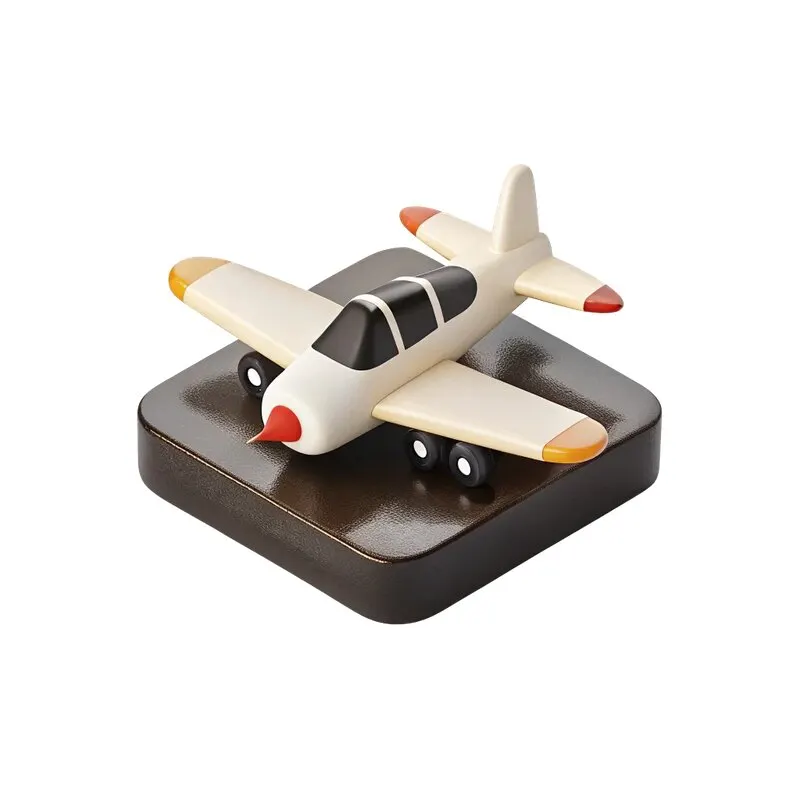
Si l'image est placée dans un objet intelligent, examinez d'abord son contenu et comment l'enregistrer dans l'éditeur de votre choix. N'étirez pas le nouvel élément le long d'un axe pour reproduire le cadre de l'ancien. Pour l'exercice, vous pouvez prendre PNG de l'ensemble gratuit , en conservant les proportions de l'objet.
Vérifier les effets après remplacement
L'ombre et le trait qui fonctionnaient bien sur un objet ancien peuvent ne pas fonctionner correctement sur un objet neuf. Comparez d’abord l’option sans effets supplémentaires. Les PNG peuvent déjà avoir leurs propres reflets et ombres. Plusieurs ombres superposées peuvent donner l’impression qu’un objet est éclairé sous différents angles.
Relisez toutes les couches de texte : la date, le nom ou le prix de l'exemple peuvent rester dans le modèle. Affichez les groupes masqués si vous envisagez de transférer la source. Ne laissez pas de données non confirmées comme une offre réelle. La mise en page doit être coordonnée dans le contenu de la même manière qu'une conception totalement indépendante.
Enregistrez le projet et exportez-le séparément
Le fichier de travail avec les calques et l'image finie résolvent différents problèmes. Enregistrez le PSD modifié sous un nouveau nom, puis exportez l'image au format souhaité. Ouvrez l'export séparément et vérifiez le texte, les bords, la taille et l'absence d'éléments parasites. L'évaluation dans l'éditeur ne remplace pas la révision du fichier terminé.
Pour les modifications futures, conservez une liste des polices remplacées et des images originales à proximité. Si la mise en page est nécessaire dans des proportions différentes, utilisez procédure d'adaptation de la bannière. Cela aidera à organiser le matériel lui-même. structure des dossiers de la bibliothèque.
Des ressources pour vos prochaines compositions
Le Designer's Pack 2026 contient 14 sources PSD démontables et adaptées à la tâche. Veuillez vérifier les polices, les calques et la compatibilité avec votre éditeur avant utilisation.