Comprendre la structure de la surface
Le post nº 644 présente huit associations pour Figma. Le principe est plusieurs Radial Fill, pas un dégradé unique avec une longue liste de points colorés. Chaque remplissage crée une zone douce distincte.
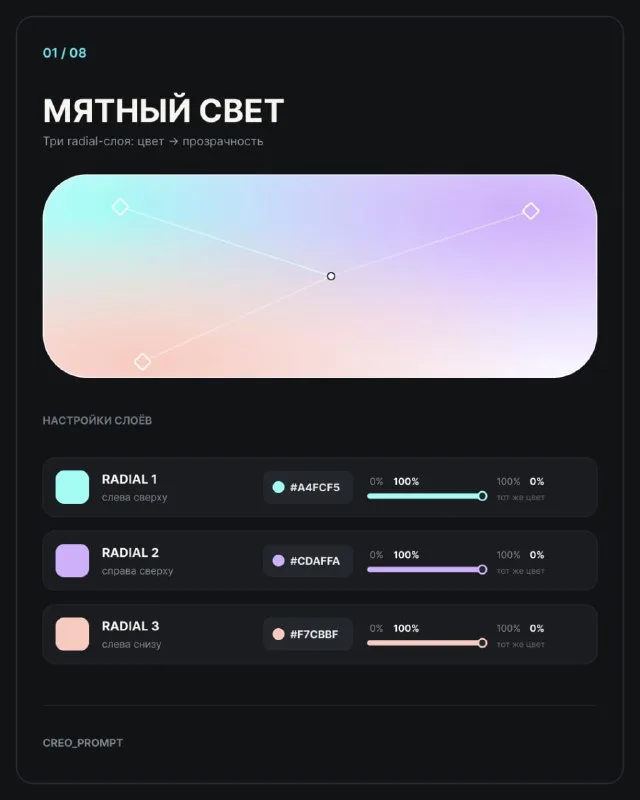
Prenez un rectangle arrondi avec une base claire calme. Reproduisez d’abord « Мятный свет », puis changez les couleurs. Vous distinguerez l’effet de la palette de celui des centres.
Chaque couche radiale a deux points extrêmes : une couleur à 100% d’opacité et la même à 0%. Le bord semi-transparent permet la superposition sans bandes nettes.
Les couleurs du premier exemple
La carte « Мятный свет » indique trois couleurs et leur position. Gardez ces valeurs au premier exercice pour comparer à l’original au lieu de tout choisir simultanément.
- #A4FCF5 — couche menthe, centre en haut à gauche.
- #CDAFFA — couche lilas, centre en haut à droite.
- #F7CBBF — couche pêche, centre en bas à gauche.
Réglez d’abord la menthe de la couleur pleine à la transparence. Ajoutez lilas et pêche selon le même principe. Le point transparent doit conserver la couleur de sa couche, comme dans la carte originale.
Déplacer le centre plutôt qu’ajouter des couleurs
Si la tache claire est au milieu et trop marquée, déplacez-la vers le bord. La publication autorise un centre légèrement hors de la surface. Seule la partie douce de la zone colorée reste alors dedans.
Changez un paramètre à la fois : centre, étendue de la transition, puis opacité si nécessaire. Déplacer les trois couches ensemble rend la cause du résultat difficile à comprendre.
Si la dernière couche couvre tout, vérifiez son bord transparent et la taille de sa zone. Une quatrième couleur ne corrigera pas un remplissage presque uniforme.
Tester une autre association
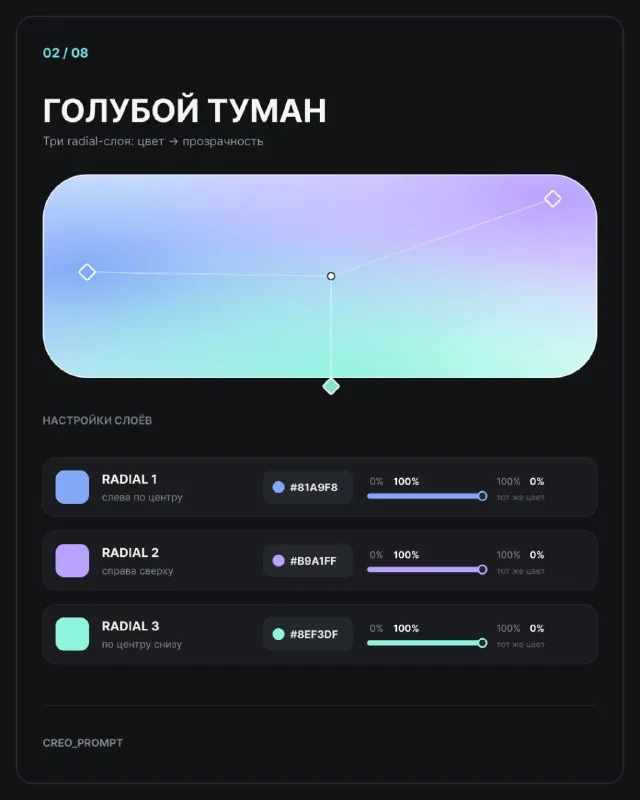
Répétez les étapes avec les valeurs de la seconde carte. Comparez les positions des taches, pas seulement la teinte générale. Des couleurs proches peuvent donner une répartition de lumière très différente.
Les huit exemples sont dans la sélection gratuite de dégradés doux. Aucun prompt textuel n’est nécessaire : la ressource montre directement les actions dans l’éditeur graphique.
Utiliser le dégradé sous du texte
Placez une légende courte et vérifiez-la sur chaque zone. Le contraste se juge là où le texte est réellement placé. Une bonne lecture sur lilas ne la garantit pas sur la menthe plus claire.
Si le fond gêne, éloignez le centre coloré du texte ou atténuez une couche. Toute la surface n’a pas besoin d’être assombrie. Gardez une carte d’interface avec et sans texte pour observer le fond.
Le résultat est une surface modifiable à la structure claire. Adaptez-la aux couleurs du projet sans chercher une nouvelle image : la structure reste, les valeurs et positions changent.
Des ressources pour vos prochaines compositions
Le Pack designer contient fonds, textures et autres ressources de composition. Ouvrez séparément la sélection gratuite de dégradés pour commencer par reproduire un exemple.