Quelle inscription transformer en autocollant
Pour la première option, prenez un court message : «НОВИНКА», «ЕЩЁ» ou le nom de la collection. L’autocollant doit être lu avec le reste de la mise en page. S'il y a cinq lignes de petit texte, un contour décoratif ne fera qu'ajouter du bruit. Il est préférable de laisser les détails de la promotion, les conditions et l'adresse sous forme de blocs de texte normaux.
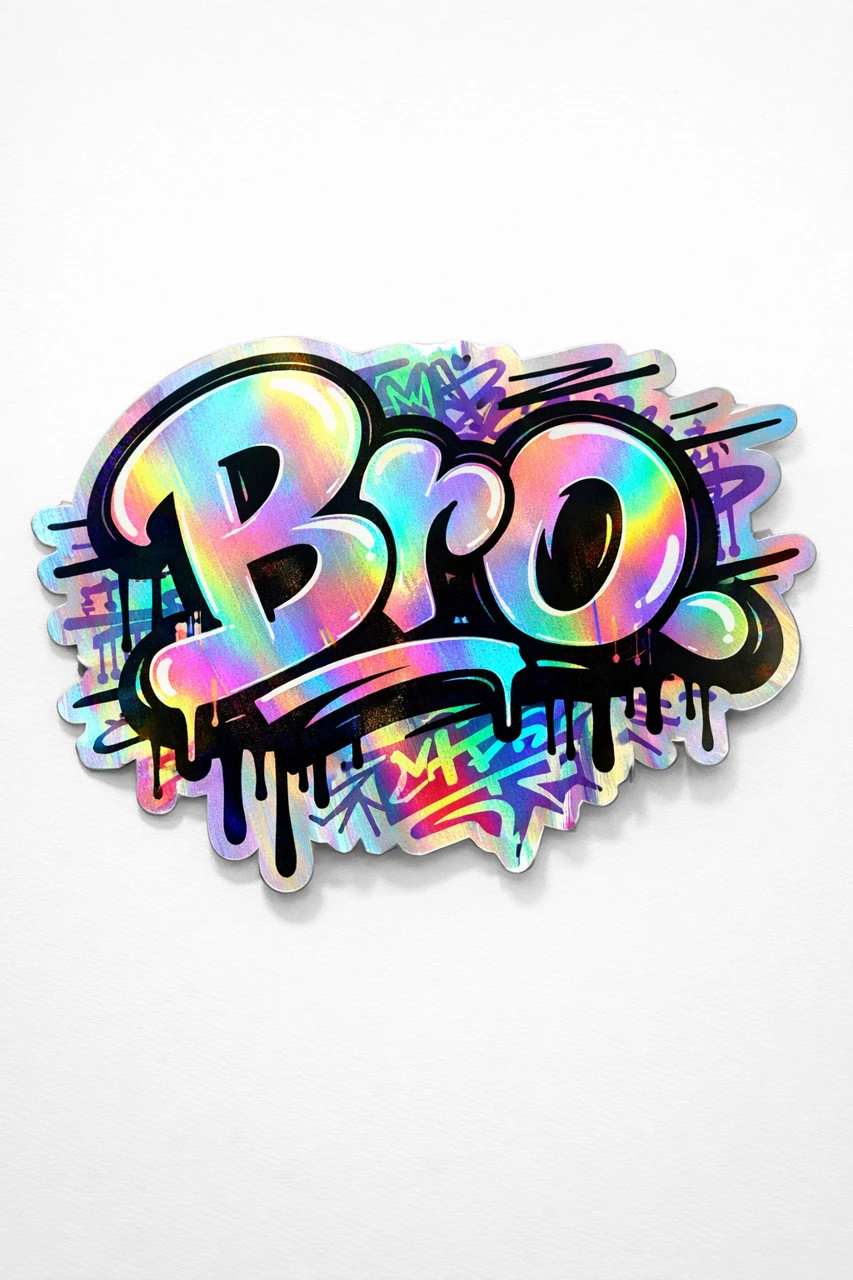
Disons que nous créons une bannière pour une nouvelle collection de vêtements. La photo principale est déjà là, mais en plus il nous faut un petit accent «ДРОП». Tout d’abord, nous déterminons la taille de l’autocollant dans la mise en page, puis sélectionnons sa surface. Pour une composition de jeunesse active, essayons le film holographique. Pour une carte calme, un dégradé sans texture complexe convient.
Nous parlons ici d’une image d’autocollant pour le design. La génération elle-même ne crée pas de fichier pour la découpe typographique ni d'ensemble prêt à l'emploi pour le messager. Ces tâches nécessiteront une formation distincte.
Demander un autocollant holographique
Autocollant holographique avec inscription
holographic sticker typography "Your Text", graffiti handstyle, fat marker outlines, drip accents, dynamic motion lines, layered tag texture, die-cut sticker edges, iridescent foil, glossy laminate, subtle shadow on white surface, product photography, ultra detailed, 8kRemplacez «ВАШ ТЕКСТ» par le mot correct. Dans la demande, die-cut sticker edges est responsable de la forme du bord, iridescent foil est responsable du miroitement du film et glossy laminate est responsable de la surface brillante. Graffitis, gouttes et lignes de mouvement rendent le résultat plus actif.
Si les lettres se perdent dans l’éblouissement, simplifiez d’abord le dessin : supprimez les gouttes ou les lignes de mouvement. Ne changez pas le texte, la couleur, la matière et l’éclairage en même temps. Sinon, il sera difficile de comprendre quel changement a aidé. Après chaque option, regardez l'inscription dans la taille de la future bannière, et pas seulement dans un grand aperçu.
Demander un autocollant dégradé
Autocollant avec lettres dégradées
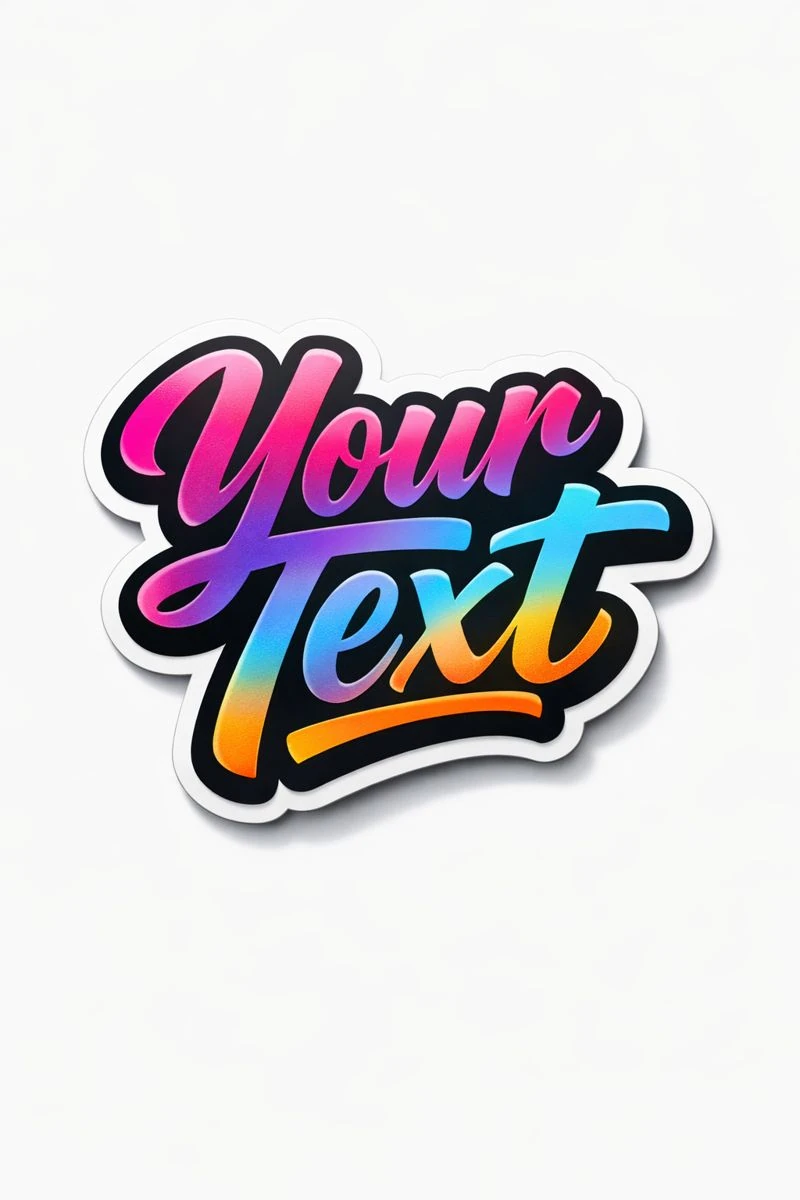
bold gradient typography "Your Text", smooth modern color transitions, high contrast, die-cut sticker edges, matte-gloss hybrid finish, clean white background, subtle drop shadow, commercial product photography, ultra detailed, 8kCette option spécifie une inscription et des transitions de couleurs plus uniformes. Au lieu de «Your Text», insérez votre message. Pour vous connecter avec la marque, spécifiez deux couleurs dégradées et laissez le reste de la description identique. De cette façon, vous pouvez obtenir un ensemble d’accents pour différentes sections d’un magasin.
Les deux prompts ont un fond blanc et une petite ombre. N'attendez donc pas de transparence de la part du fichier source. La zone blanche dessinée autour des lettres et le fond de l’image sont des parties différentes. Conservez le contour de l’autocollant lorsque vous retirez le fond extérieur.
Préparation dans un éditeur graphique
- Vérifiez chaque lettre, y compris les caractères et les terminaisons en double. Il est plus facile de régénérer ou de remplacer manuellement une inscription erronée que de la masquer dans la composition.
- Retirez l'arrière-plan autour de l'autocollant. Agrandissez l'image et ajustez le masque sur les angles vifs et entre les parties individuelles.
- Placez le résultat sur un fond coloré. La bordure claire montrera immédiatement les zones où subsiste l'ancien arrière-plan.
- Sélectionnez la taille et la position par rapport à la photo. Laissez une marge à partir du bord du motif afin que l’autocollant ne semble pas accidentellement coupé.
- Si l'ombre d'origine ne correspond pas au nouvel arrière-plan, supprimez-la et créez-en une plus douce dans l'éditeur.
Enregistrez votre fichier de travail avec un calque d'autocollant séparé. Pour transférer vers une autre mise en page, exportez l'image avec transparence, si votre format le prend en charge. Ne collez pas l'accent sur la photo tant que la composition n'a pas été convenue.
Que vérifier avant de publier
Réduisez la bannière à la taille du téléphone. L'inscription doit être lisible immédiatement et le contour doit être séparé de la photographie. Trop d'ombre donnera au panneau l'impression d'être un panneau lourd au lieu d'un autocollant léger. Trop d’autocollants individuels commenceront à rivaliser pour attirer l’attention.
Si vous avez besoin d’un titre principal, essayez d’abord un autocollant. Ajoutez-en un deuxième uniquement lorsqu’il a une tâche distincte. Une autre façon de surligner du texte est le lettrage au néon [](/blog/neonovyy-tekst-prompty) : il fonctionne différemment et nécessite un environnement plus silencieux.
Sélectionnez l'inscription pour la prochaine mise en page
Dans ces exemples, le lettrage ressemble à un autocollant. Si vous avez besoin d'un autre effet pour le titre - tissu, métal, verre ou plastique - choisissez-le dans Creative Typography : 823 prompts avec aperçu.