Separate il nome dalle informazioni pratiche
Immaginiamo una locandina di esercitazione per un incontro serale con musica. Nome, data, ora, luogo e modalità di iscrizione sono parti diverse del messaggio. Riunitele in un breve elenco prima di lavorare sulle immagini. Se l’evento è reale, chiedete all’organizzatore dati confermati: è facile dimenticarsi di sostituire segnaposto dall’aspetto gradevole.
Il nome può essere l’elemento più grande, ma data e luogo devono essere individuabili subito. Riservate loro un blocco autonomo. È meglio spostare un programma lungo e l’elenco dei partecipanti nella descrizione del post o nella pagina dell’evento, se impediscono di cogliere le informazioni principali.
Scegliete un solo effetto per il nome
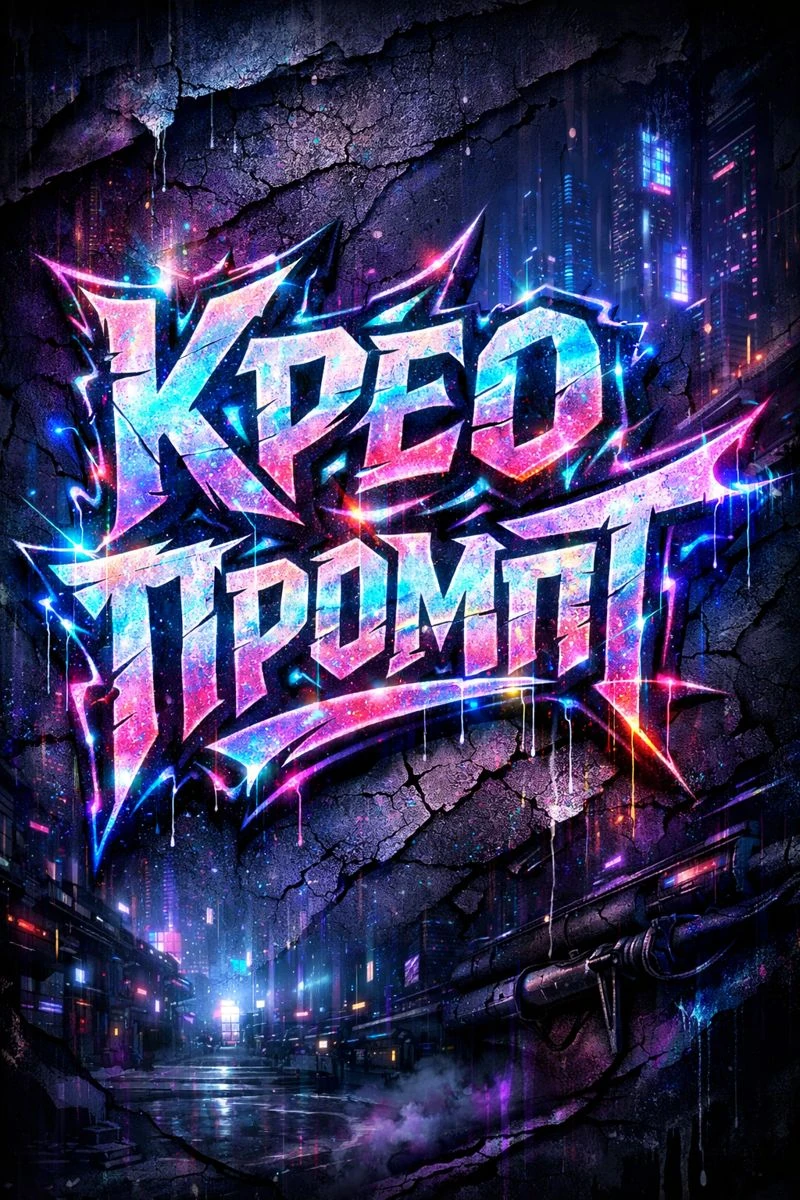
Un lettering graffiti con contorno al neon si presta a una presentazione energica. È una soluzione visiva specifica, non uno stile universale per ogni locandina. Per una conferenza tranquilla o un evento per famiglie confrontatelo con un semplice titolo tipografico prima di dedicare tempo ai dettagli.
Graffiti con contorno al neon
Cyberpunk graffiti lettering "Your Text" sharp torn edges, glowing neon outlines, holographic light leaks, deep purple and blue shadows, cracked synthetic paint texture, futuristic street art aesthetic, dark sci-fi city background, ultra-detailed poster, 3:4Sostituite il testo della richiesta con un nome breve. Non aggiungete data, indirizzo e tutto l’elenco degli artisti. Il prompt definisce il carattere dell’immagine; l’ortografia finale e l’assenza di simboli superflui vanno verificate nel risultato. Se il nome è lungo, provate a creare due righe separatamente.
Componete il layout su una griglia semplice
Dividete l’area di lavoro in una parte superiore con il nome e una inferiore con le informazioni. Iniziate allineando data, luogo e invito all’azione allo stesso margine sinistro. Questo riferimento facilita la lettura anche quando le lettere decorative hanno una forma libera. Il bagliore non deve invadere il testo informativo.
- Posizionate il nome e lasciate un margine rispetto ai bordi dell’immagine.
- Aggiungete data e ora su una riga oppure su due righe organizzate in modo chiaro.
- Indicate il luogo più in basso. Se l’indirizzo è lungo, separate il nome della sede dalla via.
- Concludete il blocco con un’azione: iscriversi, acquistare un biglietto o consultare i dettagli.
Non distribuite ogni riga in un angolo diverso senza motivo. Il lettore deve passare dal nome alla data, poi al luogo. Per la prima versione basta una sola famiglia di caratteri normali con due stili. Un testo sobrio darà sostegno al titolo complesso.
Gestite la luminosità, non la quantità di decorazioni
Su uno sfondo scuro il contorno al neon può diventare l’unico elemento evidente. Verificate che data e luogo rimangano distinguibili. Se si perdono, attenuate l’alone attorno al nome o ingrandite il blocco informativo chiaro. Un bagliore aggiuntivo attorno a ogni riga di solito complica soltanto l’immagine.
Prendete un colore dal titolo per un piccolo accento: un separatore o l’indicazione dell’ora. Lasciate neutri gli altri dettagli. Prima ottenete una struttura chiara senza oggetti sullo sfondo. Poi aggiungetene uno, se chiarisce il tema dell’evento o aiuta a conservarne l’atmosfera.
Verificate la locandina in due dimensioni
Nella visualizzazione grande controllate le lettere e i bordi della scritta scontornata. In quella piccola controllate nome, data e luogo. Se per capire bisogna ingrandire l’immagine, eliminate i dettagli secondari e riorganizzate le informazioni. Prima della pubblicazione confrontate ancora indirizzo e ora con l’elenco originale.
Una variante pubblicitaria separata può contenere meno dettagli della locandina principale. Non ridimensionate l’intero layout per portarlo al formato richiesto: adattate la disposizione dei blocchi. Per una copertina più rigorosa, guardate il layout musicale con lettere metalliche.
Seleziona l'iscrizione per il layout successivo
Per la prossima locandina potete scegliere un’altra resa del nome: metallo, vetro, tessuto o lettering sobrio. In Tipografia creativa con IA gli effetti sono presentati attraverso prompt ed esempi.