Prepara l'immagine che desideri salvare
Per creare un logo o un prodotto in ghiaccio, prepara prima il codice sorgente. Per il logo è adatta un'immagine chiara senza dettagli inutili intorno. Per una sneaker, scegli una foto che mostri chiaramente la silhouette, la suola e gli elementi caratteristici del modello. Indicare il nome completo se si utilizza il prompt dell'oggetto riportato di seguito.
Il compito della rete neurale è costruire l'ambiente, la luce e la superficie del ghiaccio. Allo stesso tempo, può modificare l'allacciatura, l'insegna del marchio o piccoli dettagli. Pertanto, la cornice pubblicitaria deve essere confrontata con il prodotto reale. Il bel ghiaccio non compensa un errore nella forma del prodotto.
Prima della generazione, scegli uno dei due approcci. Il lago e la foresta offrono uno scenario invernale suggestivo. Lo sfondo grigio dello studio mantiene l'attenzione sul soggetto stesso. Non unire entrambe le descrizioni contemporaneamente: in un caso c'è un ambiente naturale, nell'altro è volutamente minimale.
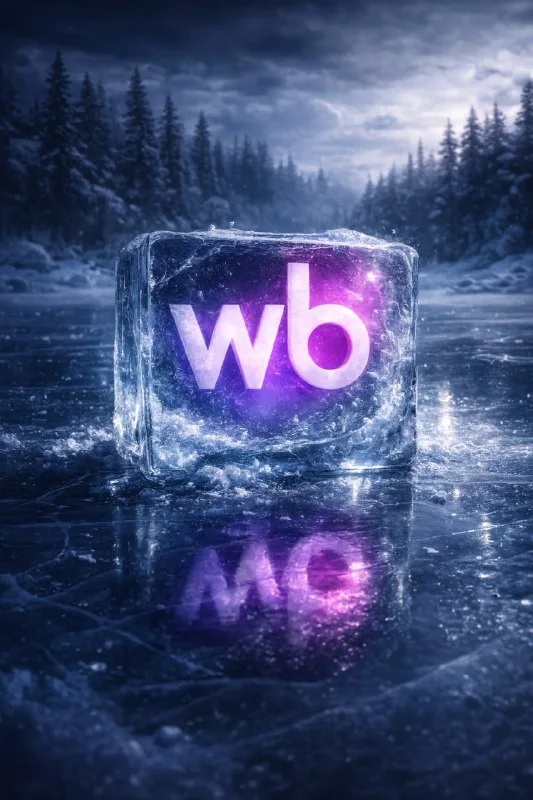
Logo in un cubo su un lago ghiacciato
Logo in un cubetto di ghiaccio trasparente
Guy Bourdin–inspired surreal fashion photography.
A frozen "NAME" emblem encased inside a perfectly clear ice cube,
placed on the surface of a frozen lake.
Winter forest in the background, dark pine trees, overcast sky.
Hard directional light, sharp contrast, dramatic shadows,
unnatural color accents, cinematic tension.
Ultra-realistic photograph, medium format look,
shallow depth of field, cold blue tones, glossy ice texture,
high detail, studio-level lighting in outdoor environment.Sostituisci NAME con il nome desiderato e allega un'immagine del logo se lo strumento ti consente di utilizzare un riferimento. Il suggerimento specifica un cubo trasparente, una foresta invernale, una forte luce direzionale e ombre fredde. Questa è una composizione atmosferica, quindi l'accuratezza delle lettere minuscole richiederà un controllo separato.
Se il segno è simile ma errato, non utilizzarlo come logo finale. Puoi salvare una scena di successo e incorporare il segno originale nell'editor: adatta la prospettiva, la trasparenza e i riflessi alle facce del cubo. Per un logo complesso, questo metodo è spesso più conveniente della rigenerazione costante dell'intero fotogramma.
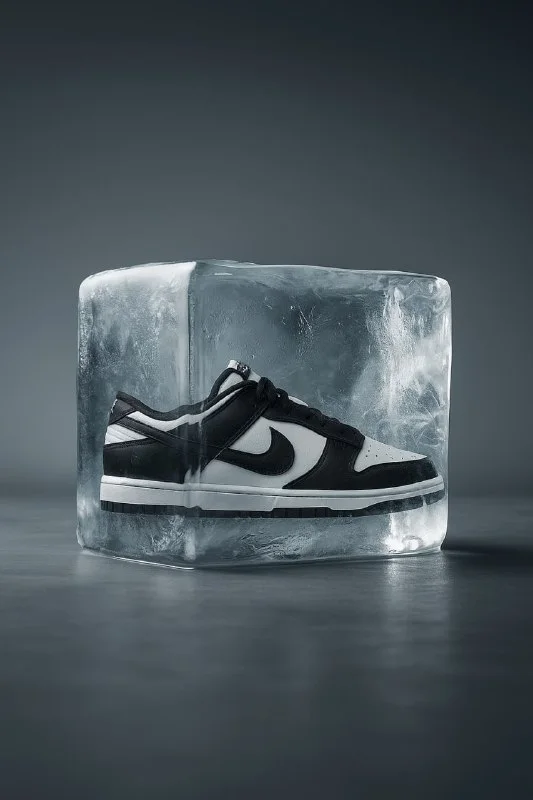
Sneaker all'interno di un cubetto di ghiaccio dello studio
Sneaker all'interno di ghiaccio
High-end product photography of [MODEL] sneaker frozen inside a perfectly transparent ice cube, placed on a solid matte studio surface, realistic reflections on the ground, minimalistic background in soft grey gradient, cinematic studio lighting, sharp focus, luxury advertising style, no transparent backgroundInvece di [MODEL], inserisci il nome del modello e aggiungi la sua foto. Qui abbiamo una tavola opaca, una sfumatura grigia morbida e un riflesso sulla superficie. La frase no transparent background si riferisce allo sfondo dell'immagine: la cornice originale non suggerisce un file trasparente, sebbene il ghiaccio stesso sia descritto come trasparente.
Controlla se il prodotto si adatta fisicamente al cubo. A volte la punta o la suola superano il bordo e il ghiaccio appare contemporaneamente sia davanti all'oggetto che dietro di esso senza alcuno spessore evidente. Tali errori sono più evidenti quando l'immagine viene ingrandita. Non scegliere un risultato basato solo su punti salienti.
Controllo del ghiaccio, della luce e della prospettiva
- Le facce del cubo dovrebbero adattarsi a un'unica forma chiara e non divergere ad angoli casuali.
- Il prodotto all'interno deve avere una scala coerente e una sagoma leggibile.
- I riflessi e l'ombra di contatto dovrebbero collegare il cubo con la superficie su cui si trova.
- Il logo, il motivo della suola e i blocchi di colore del prodotto devono corrispondere all'originale.
Se la superficie del vetro oscura completamente il prodotto, ridurre la foschia, le crepe o i riflessi descritti. Cambia un motivo alla volta. Se il soggetto non è corretto, lavora da un riferimento o da un montaggio; ulteriori dettagli del ghiaccio non correggeranno questo errore.
Assemblare uno striscione invernale
Posiziona la cornice nell'editor e lascia un'area libera per il messaggio. Inserisci separatamente il nome della promozione, il prezzo e i termini. In una scena suggestiva della foresta, il testo potrebbe aver bisogno di uno sfondo calmo. Sullo sfondo di uno studio di solito è più facile trovare un'area libera senza dettagli complessi.
Coordina il colore del titolo con un punto focale della cornice. Un'immagine interessante non richiede che tutti gli elementi siano blu; un piccolo accento contrastante può aiutare a evidenziare la cosa principale. Guarda il risultato sul tuo telefono e controlla se il prodotto stesso non si perde dietro l'effetto decorativo.
Salva la foto originale e il file di lavoro con livelli separati. Se in seguito è necessario modificare la frase, non è necessario rigenerare l'intero fotogramma. Per un altro ambiente tematico sono disponibili i suggerimenti per le foto dei prodotti .
Seleziona l'iscrizione per il layout successivo
Dopo aver preparato la cornice dell'oggetto, seleziona un titolo per il banner. La tipografia creativa contiene 823 suggerimenti con anteprime, tra cui vetro, metallo e altre iscrizioni tridimensionali.