Scarica il set e scegli una direzione
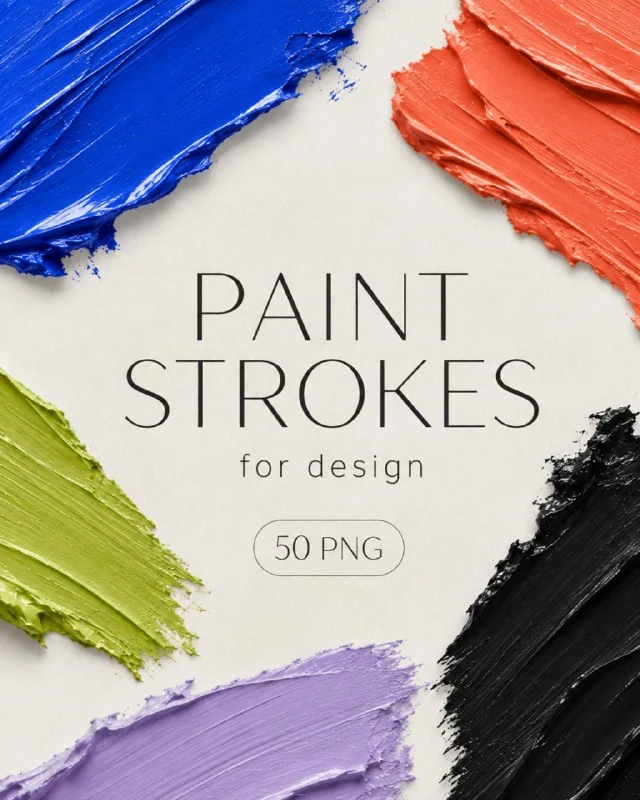
Nel post di CreoPrompt sono pubblicate cinquanta pennellate di colore in PNG. Puoi scaricare il set nei commenti; sul sito c'è una pagina dedicata. Per l'esercizio scegli una pennellata orizzontale larga e una diagonale più stretta.
Aprile su una base a contrasto. Vedrai così bordi trasparenti, interruzioni del colore e forma reale. Valuta le dimensioni originali del file prima di ingrandirlo molto: il PNG resta un'immagine raster e non conviene estendere una pennellata fino a un enorme banner senza verificarne la qualità.
Crea una base per un solo messaggio
Scrivi una breve frase con un normale carattere in grassetto, poi posiziona dietro la pennellata larga. La parte densa del colore deve passare sotto le lettere e le estremità irregolari uscire oltre la parola. Non adattare la riga a ogni bordo casuale: la composizione conta più del riempimento esatto della forma.
Gli spazi chiari interni possono ridurre il contrasto del testo. Se attraversano più lettere, sposta la pennellata, cambia la scala o aggiungi una piccola base uniforme tra colore e testo. Un'ombra forte su ogni carattere spesso appesantisce il risultato senza risolvere lo sfondo irregolare.
La pennellata diagonale crea movimento
Il secondo utilizzo è un accento libero accanto a una fotografia o a un titolo. Posiziona l'elemento diagonale in modo che sostenga la direzione della composizione. Può, ad esempio, guidare dall'immagine a una breve scritta, senza attraversare il viso o una parte importante del prodotto.
Confronta due versioni: con e senza la pennellata. Se significato e direzione non cambiano, forse l'elemento serve soltanto a riempire un vuoto. Prova a eliminarlo o ad assegnargli un ruolo più preciso: separare la data, sottolineare un'azione o collegare due blocchi vicini.
Colore e texture devono restare gestibili
Per cambiare colore usa una regolazione separata o una maschera, mantenendo la trasparenza del bordo. Non dipingere l'intero rettangolo del file originale: sparirebbero gli spazi asciutti e la sensazione di una vera pennellata. Controlla che i bordi semitrasparenti non assumano una tonalità sporca sul nuovo sfondo.
Scegli un colore di accento dalla palette del progetto. Se la fotografia contiene già molti colori intensi, una pennellata monocromatica aiuterà a unire la composizione. Più segni multicolori attorno a ogni blocco creeranno invece ulteriori centri di attenzione e complicheranno la lettura.
Non allungare una sola pennellata senza limiti
Cambiare le proporzioni può rendere la pennellata innaturale: il colore spesso diventerà una striscia sottile e il bordo irregolare un motivo ripetuto. Per una riga lunga è meglio trovare un elemento originale adatto o dividere il messaggio in due righe. Conserva alternative anziché deformare continuamente un solo file.
Valuta il progetto in piccolo e alle dimensioni di lavoro. Nell'anteprima devono restare la parola e il gesto generale, mentre la texture fine può scomparire. Mantieni pennellata e testo su livelli separati e usa il gruppo finale come base della scheda successiva. Per una base fisica più tranquilla puoi scegliere fogli ed elementi adesivi di carta.
Risorse per i tuoi prossimi progetti
Il Pack per designer 2026 raccoglie icone, sfondi, texture, oggetti e file sorgenti. Consulta il contenuto per cartelle se ti servono materiali per una serie di progetti; per iniziare l'esercizio puoi usare il set gratuito di questo articolo.