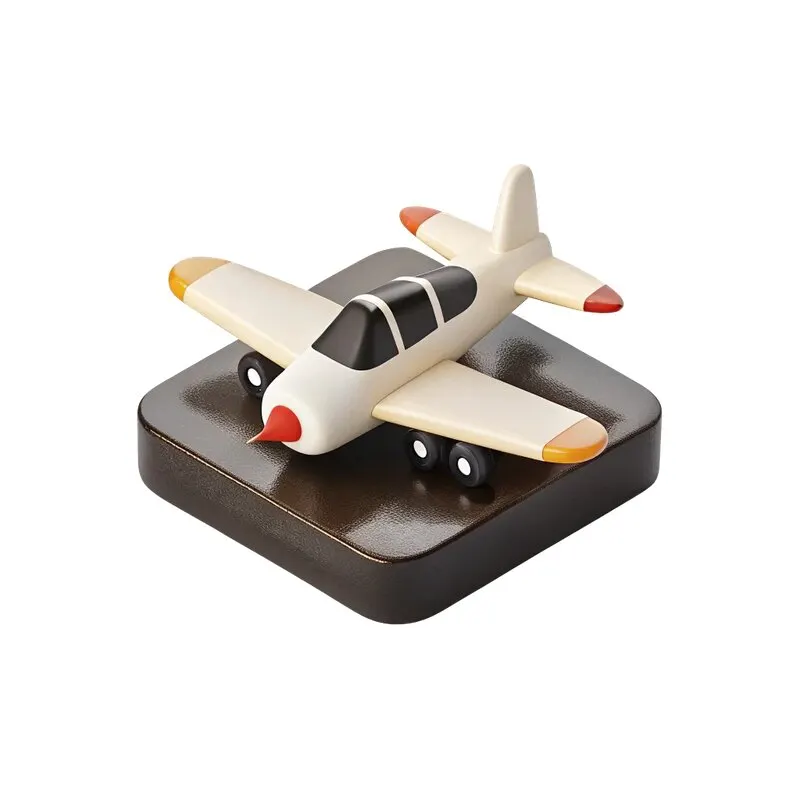
Scarica il set gratuito di 48 icone
Il set comprende oggetti per viaggi, tecnologia, cibo, finanza, istruzione, sport e salute. Ogni oggetto è un PNG separato con sfondo trasparente. Scegline uno collegato all'offerta: un aereo per i viaggi, una fotocamera per gli scatti o un portafoglio per la finanza.
Apri il set gratuito su Yandex Disk. Il post originale è nel canale Telegram CreoPrompt. Sono risorse pubbliche: non occorre acquistare il pack completo per ottenerle.
Parti dall'offerta e dal formato
Prima dello sfondo, scrivi cosa deve capire il lettore. Per esempio: «Un servizio fotografico per il tuo brand» o «Viaggi nel weekend». Aggiungi un dettaglio utile: città, data o contenuto del servizio. Decidi poi l'azione: aprire una pagina, scrivere o prenotare.
Crea il documento nelle dimensioni dell'annuncio. Per esercitarti va bene un quadrato di 1080 × 1080. Prima della pubblicazione, controlla i requisiti della piattaforma e le zone coperte dall'interfaccia. Riordina gli elementi per ogni formato invece di allungare lo stesso layout.
Inserisci il PNG senza uno sfondo aggiuntivo
In Photoshop usa Inserisci incorporato; in Figma trascina il file nel layout. La trasparenza resta intatta. Il fondo bianco nell'anteprima del cloud non significa necessariamente che sia presente nell'originale. Controlla il PNG scaricato su uno sfondo colorato.
Nella prima versione assegna circa metà dello spazio all'oggetto e metà al testo. È un punto di partenza, non una proporzione obbligatoria. Un oggetto dettagliato può diventare una macchia se ridotto: ingrandiscilo o scegli qualcosa di più semplice.
Crea una gerarchia: titolo, dettaglio, azione
- Inserisci un titolo grande nella zona libera. Due o tre righe vanno bene se il significato resta chiaro.
- Aggiungi il dettaglio in un corpo più piccolo, leggibile ma senza competere con il titolo.
- Dedica all'azione una riga o un riquadro. In un banner statico è un riferimento visivo, non un pulsante interattivo.
- Lascia spazio fra oggetto e testo. Bordi, riflessi e lettere troppo vicini possono creare collisioni visive involontarie.
Le icone 3D hanno già luce, ombre e colore. Inizia con uno sfondo uniforme e una famiglia di caratteri. Aggiungi texture, bagliori o scritte decorative dopo, se aiutano il layout. Troppi effetti rendono la lettura difficile.
Armonizza colore e luce
Usa un colore secondario dell'oggetto per lo sfondo o un riquadro, mantenendo il testo contrastato. Uno sfondo crema può accompagnare un'icona calda; uno scuro evidenzia i dettagli chiari. Confrontali nello stesso layout.
Non aggiungere automaticamente un'altra grande ombra. Il file potrebbe contenerne già una. Controlla dove finisce quella esistente prima di decidere se serve un ulteriore contatto con la superficie.
Controlla il banner alla dimensione di visualizzazione
Riduci il layout alla dimensione probabile nel feed. Tema, offerta e azione devono essere leggibili in pochi secondi. Se l'oggetto decorativo domina e il titolo è difficile da trovare, riduci l'oggetto, ingrandisci il testo o elimina dettagli.
Prima dell'esportazione controlla ortografia, margini e bordi. Non ingrandire l'icona originale molte volte: la trasparenza non impedisce la perdita di qualità. Salva il progetto modificabile per adattamenti futuri.
Leggi poi come scegliere uno sfondo e mantenere la leggibilità. I tre set pubblici sono nei materiali gratuiti.
Risorse per i tuoi prossimi progetti
Servono altri stili, sfondi e oggetti? Il Pacchetto di design 2026 include 2 073+ risorse e 14 PSD modificabili. L’intera raccolta con un pagamento unico di 500 ₽.