Scegliete tre obiettivi per i post
Prendete i testi reali dei post futuri: una notizia, un consiglio utile e un’offerta di servizio. Non iniziate con segnaposto brevi identici. Il modello deve reggere contenuti di lunghezze diverse. Per ogni post annotate l’idea principale e ciò che deve essere visibile nell’immagine senza leggere la didascalia.
L’annuncio richiede un evento o una notizia e una data. Il consiglio richiede un tema e un esempio breve. L’offerta richiede un risultato concreto del servizio e un invito all’azione. Obiettivi diversi possono usare una griglia comune, ma avere proporzioni diverse tra testo e immagine. Non occorre forzare tutto dentro una sola scheda universale.
Fissate la base comune
Scegliete dimensioni del layout di esercitazione, margini, colore dello sfondo, stili di testo e posizione di un piccolo segno del brand. Questa è la parte costante del sistema. Create un file di base, poi tre varianti. Per una pubblicazione reale verificate il formato e le aree coperte dall’interfaccia della piattaforma scelta.
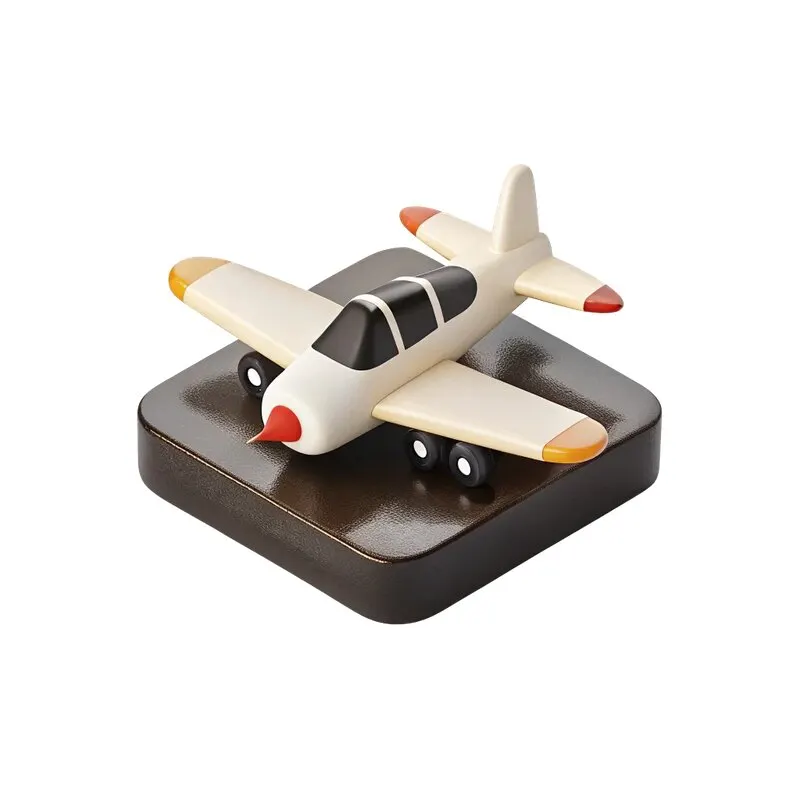
Per le prime immagini potete usare 48 icone PNG gratuite. Scegliete l’oggetto in base al significato del messaggio. Un aereo sostiene il tema dei viaggi, una fotocamera quello della fotografia. Se non c’è un oggetto adatto, usate una semplice foto o una variante testuale anziché un’icona bella ma casuale.
Realizzate tre varianti
- Nell’annuncio mettete in evidenza il titolo della notizia e la data. Lasciate i dettagli nella didascalia se sovraccaricano l’immagine.
- Nel consiglio riservate più spazio al contenuto: un esempio breve, uno schema o un confronto.
- Nell’offerta inserite il risultato del servizio e un solo passo successivo chiaro.
- Mantenete gli stessi margini, le stesse regole di allineamento e la stessa tipografia in tutte le varianti.
Gli oggetti possono cambiare, ma la loro scala visiva deve essere coerente. Un’icona con molto spazio vuoto all’interno del file non ha la stessa dimensione di una fotografia ritagliata strettamente. Confrontate la forma visibile dell’oggetto, oltre alla larghezza della cornice. Questo è particolarmente evidente nella griglia complessiva dei post.
Provate in anticipo un testo lungo
Inserite il titolo più lungo che prevedete realmente di usare. Se non entra, fissate un limite ragionevole di righe e prevedete una variante senza un oggetto grande. Non riducete il testo fino a renderlo illeggibile per conservare l’immagine. Il contenuto conta più della corrispondenza esatta con il bozzetto iniziale.
Create una serie di prova di sei schede, due per ogni modello. Guardatele affiancate. Devono essere riconoscibili sia il sistema comune sia le differenze di obiettivo. Se tutte le schede sembrano uguali, cambiate la distribuzione di testo e immagine. Se sono troppo diverse, tornate a margini, colori e stili comuni.
Preparate i modelli per l’uso regolare
Nominate i livelli in base al contenuto: titolo, spiegazione, data, immagine, invito all’azione. Separate gli elementi costanti da quelli variabili. Conservate una copia di lavoro vuota e un esempio compilato. Questo aiuterà a non eliminare una parte importante del layout nel post successivo.
Verificate l’esportazione in dimensioni piccole e aprite separatamente i file finali. Per formati aggiuntivi usate l’adattamento del banner, mentre per spiegare un tema in sequenza consultate il carosello di otto slide. Altre raccolte pubbliche si trovano nella sezione materiali.
Risorse per i tuoi prossimi progetti
Per ampliare il sistema, Pacchetto designer 2026 offre icone, sfondi, oggetti e 14 file sorgente PSD. Prima provate i tre modelli con i vostri testi, poi scegliete i materiali aggiuntivi.