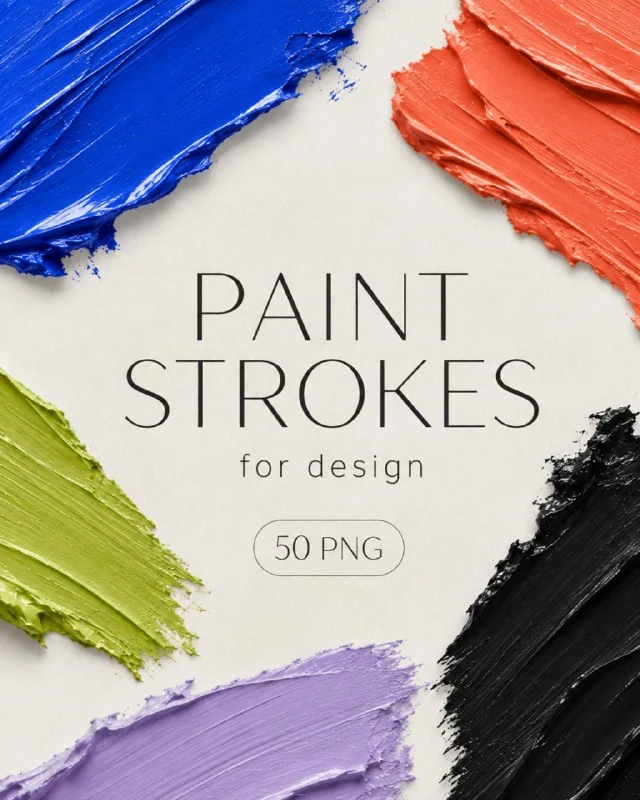
Pobierz zestaw i wybierz kierunek
W poście CreoPrompt opublikowano pięćdziesiąt pociągnięć farby w PNG. Zestaw można pobrać w komentarzach; na stronie ma osobną podstronę. Do ćwiczenia wybierz jedno szerokie poziome pociągnięcie i jedno węższe ukośne.
Otwórz je na kontrastowym tle. Zobaczysz przezroczyste krawędzie, ubytki farby i rzeczywisty kształt. Oceń oryginalny rozmiar pliku przed mocnym powiększeniem: PNG nadal jest obrazem rastrowym, więc długiego pociągnięcia nie warto rozciągać do ogromnego banera bez kontroli jakości.
Przygotuj podkład pod jeden komunikat
Napisz krótką frazę zwykłym pogrubionym krojem, a potem umieść za nią szerokie pociągnięcie. Główna gęsta część farby powinna znajdować się pod literami, a poszarpane końce wychodzić poza słowo. Nie zmuszaj wiersza do dopasowania się do każdej przypadkowej krawędzi: kompozycja jest ważniejsza niż dokładne wypełnienie kształtu.
Jasne prześwity wewnątrz mogą obniżyć kontrast tekstu. Jeśli przecinają kilka liter, przesuń pociągnięcie, zmień skalę lub dodaj spokojny niewielki podkład między farbą a tekstem. Mocny cień pod każdym znakiem często obciąża rozwiązanie i nie usuwa pstrokatego tła.
Ukośne pociągnięcie nadaje ruch
Drugie zastosowanie to swobodny akcent obok zdjęcia lub nagłówka. Umieść ukośny element tak, by wspierał kierunek kompozycji. Może na przykład prowadzić od obrazu do krótkiego podpisu, ale nie przecinać twarzy ani ważnej części produktu.
Porównaj dwie wersje: z pociągnięciem i bez niego. Jeśli sens i kierunek się nie zmieniają, być może element dodano tylko dla wypełnienia pustki. Spróbuj go usunąć lub nadać mu konkretniejszą rolę: oddzielić datę, podkreślić działanie albo połączyć dwa sąsiednie bloki.
Zachowaj kontrolę nad kolorem i fakturą
Do zmiany koloru użyj osobnej korekty lub maski, zachowując przezroczystość krawędzi. Nie zamalowuj całego prostokąta pliku źródłowego: znikną suche prześwity i wrażenie prawdziwego śladu pędzla. Sprawdź, czy półprzezroczyste krawędzie nie nabrały brudnego odcienia na nowym tle.
Wybierz jeden kolor akcentu z palety projektu. Jeśli zdjęcie zawiera już wiele nasyconych barw, jednokolorowe pociągnięcie pomoże scalić kompozycję. Kilka różnokolorowych śladów wokół każdego bloku stworzy za to dodatkowe punkty skupienia uwagi i utrudni czytanie.
Nie rozciągaj jednego śladu bez ograniczeń
Zmiana proporcji może sprawić, że pociągnięcie będzie nienaturalne: gruba farba stanie się cienkim paskiem, a poszarpana krawędź powtarzalnym wzorem. Do długiego wiersza lepiej znaleźć odpowiedni element źródłowy lub podzielić komunikat na dwa wiersze. Zachowuj warianty zapasowe zamiast ciągle deformować jeden plik.
Oceń projekt w pomniejszeniu i w roboczym rozmiarze. W podglądzie powinny pozostać słowo i ogólny gest, choć drobna faktura może zniknąć. Zachowaj pociągnięcie i tekst na osobnych warstwach, a gotową grupę wykorzystaj jako podstawę kolejnej karty. Jako spokojniejszy fizyczny podkład możesz użyć papierowych arkuszy i naklejek.
Materiały do kolejnych projektów
Pakiet projektanta 2026 zawiera ikony, tła, tekstury, przedmioty i pliki źródłowe. Sprawdź zawartość według folderów, jeśli potrzebujesz materiałów do serii projektów; ćwiczenie możesz zacząć od darmowego zestawu z tego artykułu.