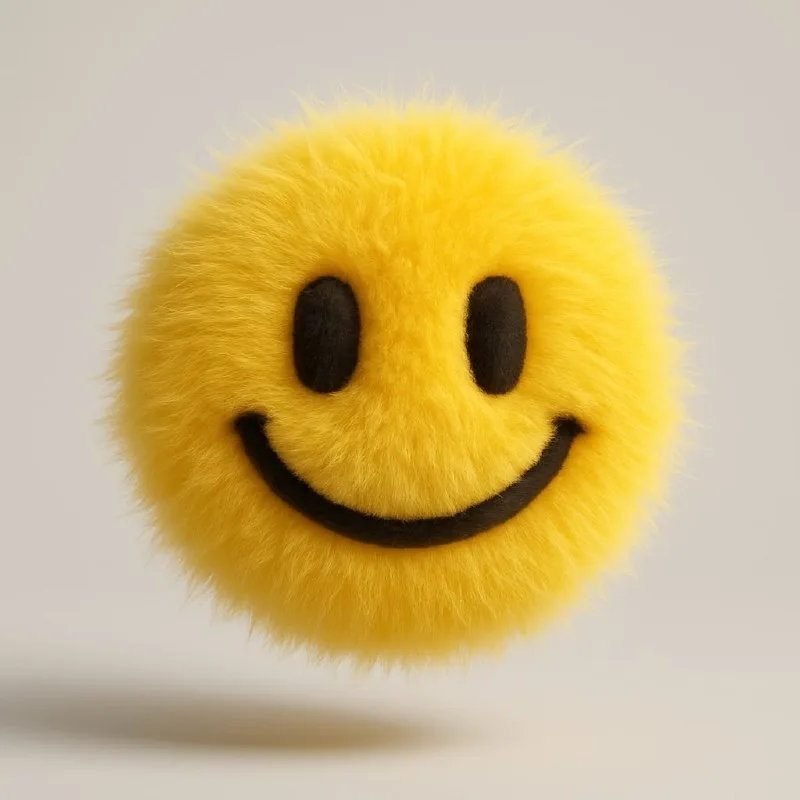
Sylwetka jest ważniejsza niż liczba włosków
W poście nr 170 zaproponowano zamianę zwykłej ikony wektorowej w puszysty obiekt przestrzenny. Wypróbuj ten zabieg na sercu, gwieździe, chmurze lub emotikonie. Prosty kształt ma większą szansę zachować charakter po dodaniu długiego włosia.
Do ćwiczenia wybierz gwiazdę z pięcioma szerokimi ramionami. Jeśli są cienkie, futro może połączyć sąsiednie fragmenty i gwiazda zacznie przypominać bezkształtną kulkę. Najpierw sprawdź oryginalną sylwetkę w małym rozmiarze: czy jest rozpoznawalna bez koloru i wewnętrznych szczegółów?
Sam prompt wspomina ikonę wektorową, ale nie gwarantuje dokładnego odtworzenia Twojego pliku. Jeśli generator przyjmuje obrazy, dołącz ikonę jako punkt odniesienia. Jeśli pracujesz tylko z tekstem, opisz kształt: liczbę ramion, zaokrąglenie narożników i rozmieszczenie otworów.
Oryginalny prompt i ważna zmiana
Puszysty obiekt przestrzenny z ikony
Transform a vector icon of OBJECT into a soft 3D object with a fluffy texture and hyperrealistic hair. Use yellow color. The apple floats with soft shadows on a light gray background in a surreal and modern style. Studio lighting, high resolution.Jest tu niespójność: najpierw pojawia się OBJECT, a dalej The apple floats. Dla gwiazdy zastąp obie wzmianki gwiazdą. W przeciwnym razie generator dostaje jednocześnie zadanie stworzenia Twojej ikony i wskazówkę dotyczącą jabłka.
Kolor również określono wprost: Use yellow color. Jeśli potrzebujesz innego, zmień tę linię zamiast dodawać drugie polecenie koloru na końcu. W ćwiczeniu warto zachować żółty, aby oceniać tylko kształt i materiał.
Długość włosia zmienia czytelność
Fraza hyperrealistic hair kieruje wynik ku pojedynczym włoskom. To nie całkiem ten sam efekt co gładka pluszowa zabawka. Porównaj krótkie, gęste włosie i długie, miękkie pasma, zachowując pozostałe warunki.
Przy krótkim włosiu łatwiej odczytać narożniki i wewnętrzne wycięcia. Długie wygląda lżej, ale może zasłonić oczy emotikony lub otwór w literze. Nie oceniaj materiału tylko w powiększeniu: na karcie usługi ważniejsze jest rozpoznanie obiektu na pierwszy rzut oka.
Jeśli powierzchnia przypomina plastik, samo słowo „miękki” może nie wystarczyć. Doprecyzuj obecność pojedynczych włókien i nierównej krawędzi. Jeśli obiekt wygląda jak mokre zwierzę, sprawdź, czy połysk nie jest zbyt mocny, a pasma zbyt długie.
Unoszenie i cień muszą być spójne
W oryginale obiekt unosi się nad jasnoszarym tłem. Cień pomaga pokazać odległość od powierzchni: miękki i oddzielony od obiektu wygląda inaczej niż gęsty cień kontaktowy pod leżącą zabawką.
Sprawdź, czy jednocześnie nie ma cienia tuż pod krawędzią i drugiego daleko poniżej. Takie połączenie zaciera położenie. Dla statycznej ikony na karcie możesz usunąć unoszenie i poprosić, by obiekt stał na powierzchni — to osobna decyzja, a nie poprawka szczegółowości.
Złóż kartę bez zbędnych efektów
Umieść obraz obok krótkiego podpisu w edytorze. Pozostaw spokojne tło i zwykły tekst: puszysty obiekt ma już wystarczająco dużo faktury. Zachowaj taką samą wysokość ikon, jeśli tworzysz serię, inaczej zestaw będzie wyglądał przypadkowo.
W darmowych materiałach możesz dobrać elementy do sąsiednich kart. Nie mieszaj futra, szkła i chromu bez powodu: najpierw zbuduj małą serię trzech puszystych form o takim samym oświetleniu. Wynikiem ćwiczenia mają być rozpoznawalne ikony, a nie po prostu trzy obrazy z włoskami.
Materiały do kolejnych projektów
Do gotowego projektu potrzebne będą również inne elementy: tło, podpisy i dodatkowe ikony. Możesz dobrać je z darmowych materiałów lub sprawdzić zawartość Pakietu projektanta.