Oddziel formę od światła
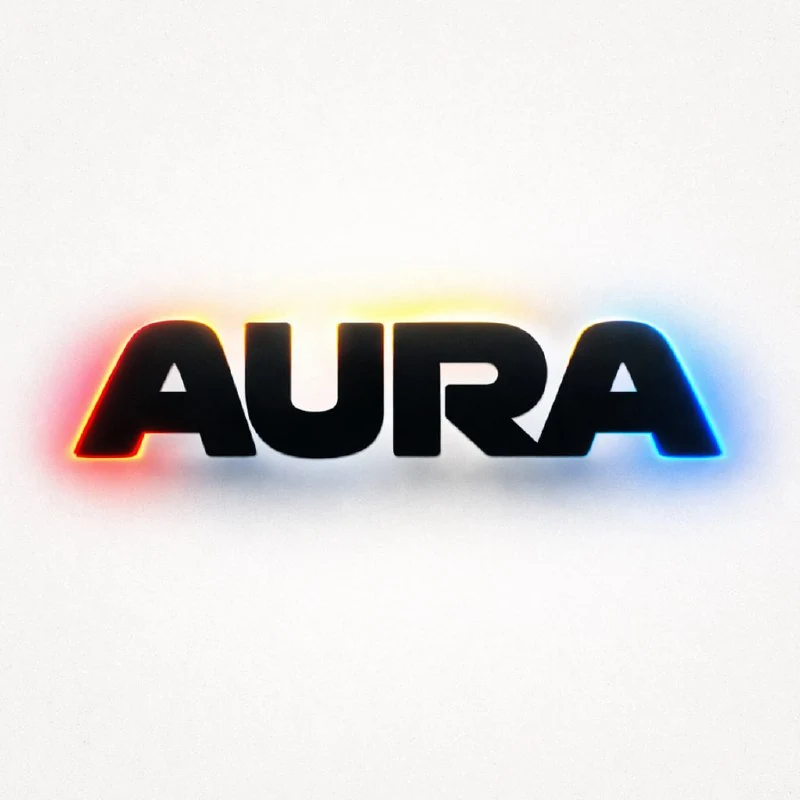
W drugim wariancie zestawu kanału użyto słowa AURA. Zastąp je własnym krótkim tekstem. W pierwszej generacji zostaw jasne tło i czarne litery: łatwiej zobaczysz, gdzie kończy się znak, a zaczyna miękka kolorowa krawędź.
Wyobraź sobie dwie osobne części wyniku. Pierwsza to czytelny zaokrąglony napis o matowej powierzchni. Druga to miękka czerwono-żółto-niebieska obwódka. Jeśli pierwsza część jest rozmyta, efekt nie odpowiada zadaniu nawet przy atrakcyjnych kolorach. Ta zasada przydaje się też podczas ręcznej poprawy w edytorze.
Oryginalne polecenie z miękką poświatą
Miękka kolorowa poświata wokół liter
the text "AURA", bold rounded futuristic typography, matte black letters, soft chromatic aberration glow around edges (red yellow blue fringe), subtle blur halo effect, retro digital aesthetic, minimal design, light grain texture, light background, centered composition, clean modern logo style, high contrast, ultra sharp typography, 4kOryginał zawiera jednocześnie miękką poświatę i wyraźną typografię. Nie jest to powód, by uśredniać ostrość całego obrazu. Doprecyzuj, że rozmycie dotyczy kolorowej obwódki, a krawędzie czarnej formy powinny pozostać wyraźne. Sprawdź zakończenia kresek i małe światła.
Matowa powierzchnia różni się od lustrzanego metalu i szkła. Jeśli wewnątrz czarnych liter pojawiły się białe refleksy, osłab wymagania dotyczące odbić. Uwaga skupia się tu na zewnętrznym przesunięciu koloru, a nie na złożonej przestrzenności powierzchni.
Ustaw szerokość i nasycenie krawędzi
Zbyt szeroka poświata zajmie więcej miejsca niż samo słowo i połączy sąsiednie litery we wspólną kolorową chmurę. Sprawdź odstępy między znakami. Powinna pozostać w nich choć część spokojnego tła, szczególnie przy krótkich wąskich literach.
Sprawdź nasycenie w rzeczywistym rozmiarze przyszłego nagłówka. Czerwony, żółty i niebieski mogą tworzyć wyrazistą krawędź, ale jaskrawa obwódka nie powinna być odczytywana jako pierwszy, samodzielny obiekt. Zachowaj dwie wersje — mocniejszą i spokojniejszą — i porównaj je w jednym projekcie.
Dodaj tło i tekst informacyjny
Zacznij od jasnego neutralnego podłoża. Po przeniesieniu na kolorowe tło część poświaty może zniknąć lub zmienić odbierany odcień. Sprawdź ją ponownie, zamiast uznawać udaną generację za uniwersalną dla każdego otoczenia.
Zwykły podpis, datę i objaśnienie umieść bez tego efektu. Skomplikowana obwódka raczej przeszkadza drobnemu tekstowi. Jeśli chcesz połączyć go z nagłówkiem, wybierz jeden kolor z poświaty do cienkiej linii lub małego znacznika. Podtrzyma to paletę bez rozmywania całej strony.
Zachowaj miękkie światło podczas eksportu
Po oddzieleniu jasnego tła sprawdź półprzezroczyste kolorowe krawędzie. Twarda maska może odciąć właśnie tę część obrazu, dla której wybrano zabieg. Pracuj z miękką granicą i porównuj wynik na podłożu przyszłego projektu.
Nadmierne wyostrzanie podczas eksportu też zmienia charakter poświaty: miękka obwódka staje się zestawem kontrastowych pasów. Zapisz próbny obraz, otwórz go w zwykłym rozmiarze i przeczytaj słowo ponownie. Zabieg o przeciwnym charakterze to geometryczne cięcia i przesunięcia.
Wybierz napis do kolejnego układu
Kreatywna typografia z AI zawiera 823 prompty z przykładami, wyszukiwaniem i działami według efektów. Najpierw możesz wypróbować 40 wariantów w darmowym demo na własnym tekście.