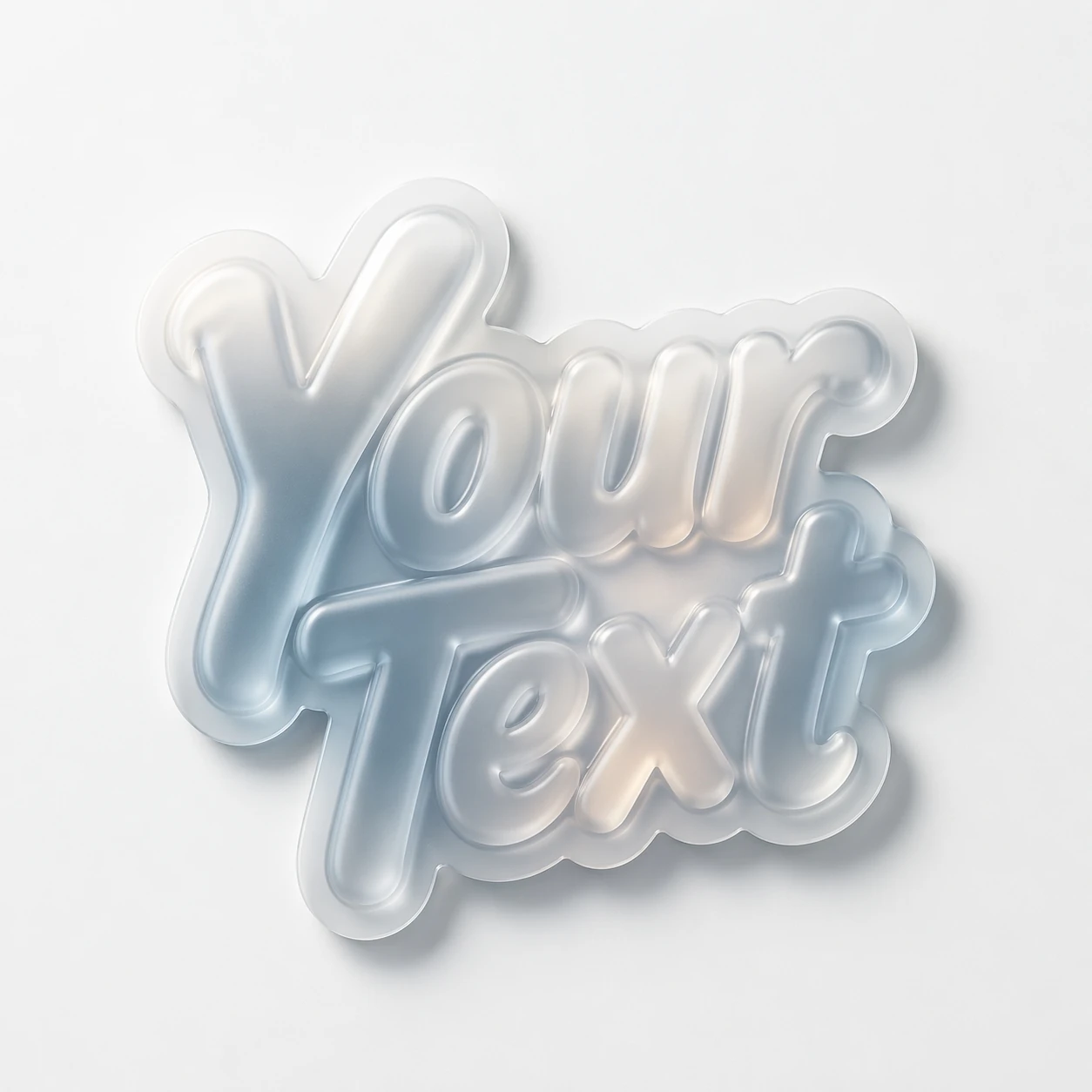
Tło w prompcie i przezroczystość pliku to dwie różne rzeczy
Białe tło pomaga uzyskać spokojne otoczenie, ale nie sprawia, że obraz staje się przezroczysty. Nawet jeśli napis wygląda na odizolowany, wokół niego mogą pozostać białe piksele. Sprawdź sam plik na kolorowej podkładce. Szachownica narysowana przez generator również nie oznacza prawdziwej przezroczystości.
Jako przykład do ćwiczenia weźmy szklane litery. Problem jest w nich szczególnie widoczny: część materiału może mieć niemal taki sam kolor jak tło. Po niedokładnym wycięciu litera traci przestrzenność lub ma poszarpane krawędzie. Lepiej zachować oryginał i pracować z osobną maską, którą można poprawić.
Napis z matowego szkła
frosted glass typography "YOUR TEXT", glassmorphism style, semi-transparent letters with soft blur, die-cut sticker edges, glossy laminate, subtle inner glow, clean white surface, soft shadow, premium product photography, ultra detailed, 8kZdecyduj, którą część obrazu zachować
Podziel obiekt w myślach na litery, refleksy i rzucany cień. Litery są niezbędne. Cień jest potrzebny, jeśli napis będzie stał na powierzchni. Jeśli stanie się samodzielnym elementem nałożonym na zdjęcie, czasem wygodniej usunąć oryginalny cień i stworzyć bardziej odpowiedni w projekcie.
Odbicia przezroczystego lub lustrzanego materiału wiążą się z otoczeniem. Po przeniesieniu na zupełnie inne tło napis może wyglądać nienaturalnie. Czasami lepiej powtórzyć generowanie dla podobnego otoczenia kolorystycznego, niż długo poprawiać wycięty obiekt. Przezroczysty PNG zachowuje krawędzie, ale nie przebudowuje światła wewnątrz liter.
Zacznij od automatycznej maski
- Umieść obraz źródłowy na osobnej warstwie i zachowaj jego kopię.
- Utwórz maskę dostępnym narzędziem zaznaczania obiektu lub usuwania tła.
- Pod warstwą umieść kontrastowy, jednolity kolor, którego nie ma w napisie.
- Obejrzyj zewnętrzny kontur, otwory wewnątrz liter i przestrzeń między znakami.
- Popraw maskę miękkim lub twardym pędzlem zależnie od charakteru krawędzi.
Nie stosuj jednakowego rozmycia na całym konturze. Twarda krawędź litery i miękki cień wymagają innej obróbki. Mocne zmiękczenie może ukryć białą obwódkę w dużym podglądzie, ale po pomniejszeniu zamienić napis w niewyraźną plamę. Regularnie wracaj do skali przyszłej publikacji.
Sprawdź białą obwódkę i utracone detale
Na ciemnej podkładce widać resztki białego tła. Na jasnej — zbyt ostre ciemne krawędzie. Przełączaj obie podkładki i porównuj wynik z oryginałem. Jeśli zniknęły cienkie elementy, przywróć je na masce zamiast dorysowywać przypadkową grubość na materiale.
W przypadku szkła całkowite oddzielenie od tła nie zawsze się sprawdza: widok przez przezroczystą literę został już obliczony w obrazie źródłowym. Jeśli wynik ma wyglądać przekonująco na złożonym zdjęciu, użyj neutralnego lub mniej przezroczystego materiału. Inna możliwość to pozostawienie obrazu w osobnym polu z jego oryginalnym otoczeniem.
Wyeksportuj i sprawdź ponownie
Zapisz plik roboczy z warstwami. Aby przekazać napis osobno, wyeksportuj go w formacie obsługującym przezroczystość, na przykład PNG. Następnie otwórz eksport w nowym dokumencie i połóż go na docelowym tle: kontrola projektu roboczego nie zastępuje sprawdzenia gotowego pliku.
Nie przycinaj pustych marginesów tuż przy refleksach. Pomniejsz napis w projekcie i upewnij się, że słowo pozostaje czytelne. Jeśli obiekt wygląda obco, wróć do światła i tła, a nie tylko do maski. Po przygotowaniu możesz połączyć napis ze składanym tekstem lub stworzyć plakat.
Wybierz napis do kolejnego układu
Biblioteka Kreatywna typografia z AI zawiera prompty dla różnych materiałów. Najpierw wybierz efekt na podstawie przykładu, a potem przygotuj otrzymany obraz do tła swojego banera.