Descarregue o conjunto e escolha a direção
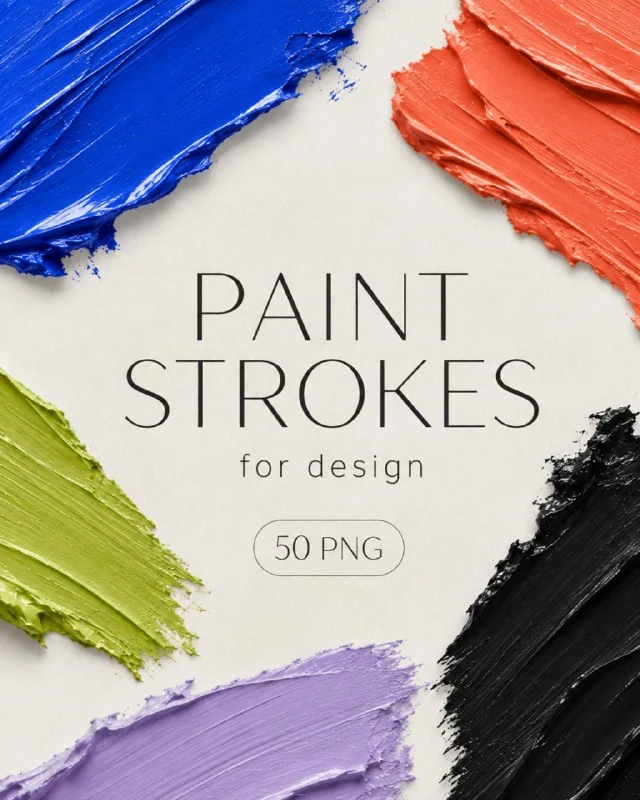
A publicação do CreoPrompt inclui cinquenta pinceladas em PNG. Pode obter o conjunto nos comentários; o site tem uma página própria. Para o exercício, escolha uma pincelada horizontal larga e outra diagonal mais estreita.
Abra-os sobre um fundo contrastante. Assim, vê as margens transparentes, as falhas na tinta e a forma real. Avalie as dimensões originais antes de ampliar muito: PNG continua a ser uma imagem rasterizada, e não deve esticar uma pincelada para um banner enorme sem verificar a qualidade.
Crie uma base para uma só mensagem
Escreva uma frase curta num tipo de letra negrito simples e coloque a pincelada larga atrás. A zona de tinta mais densa deve passar sob as letras, e as pontas irregulares ultrapassar a palavra. Não obrigue a linha a acompanhar cada margem aleatória: a composição importa mais do que preencher exatamente a forma.
As falhas claras no interior podem reduzir o contraste do texto. Se atravessarem várias letras, desloque a pincelada, altere a escala ou adicione uma pequena base discreta entre a tinta e o texto. Uma sombra forte em cada carácter torna muitas vezes o resultado pesado e não elimina o fundo irregular.
A pincelada diagonal cria movimento
A segunda aplicação é um destaque livre junto da fotografia ou do título. Coloque o elemento diagonal de forma a apoiar a direção da composição. Pode, por exemplo, conduzir da imagem a uma legenda curta, sem atravessar o rosto ou uma parte importante do produto.
Compare duas versões: com e sem pincelada. Se o sentido e a direção não mudarem, o elemento pode ter sido acrescentado apenas para preencher um vazio. Experimente retirá-lo ou dar-lhe uma função mais concreta: separar a data, sublinhar uma ação ou ligar dois blocos vizinhos.
Mantenha o controlo da cor e da textura
Para mudar a cor, use uma camada de ajuste ou máscara separada, preservando a transparência da margem. Não pinte todo o retângulo do ficheiro original: perderá as falhas secas e a sensação de pincelada real. Verifique se as margens semitransparentes não ficaram com um tom sujo no novo fundo.
Escolha uma cor de destaque da paleta do layout. Se a fotografia já tiver muitas cores intensas, uma pincelada de cor única ajuda a unificar a composição. Vários traços multicolores à volta de cada bloco criam mais centros de atenção e dificultam a leitura.
Não estique uma única pincelada sem limites
Alterar as proporções pode tornar a pincelada pouco natural: a tinta espessa vira uma faixa fina, e a margem irregular um padrão repetido. Para uma linha longa, escolha um elemento original adequado ou divida a mensagem em duas linhas. Guarde alternativas, em vez de deformar constantemente o mesmo ficheiro.
Avalie o layout reduzido e no tamanho de trabalho. Na pré-visualização, a palavra e o gesto geral devem manter-se, embora a textura fina possa desaparecer. Guarde a pincelada e o texto em camadas separadas e use o grupo final como base do próximo cartão. Para uma base física mais discreta, use folhas de papel e autocolantes.
Materiais para os seus próximos layouts
O Pack do Designer 2026 reúne ícones, fundos, texturas, objetos e ficheiros de origem. Consulte o conteúdo por pastas se precisar de materiais para uma série de layouts; pode começar o exercício com o conjunto gratuito deste artigo.