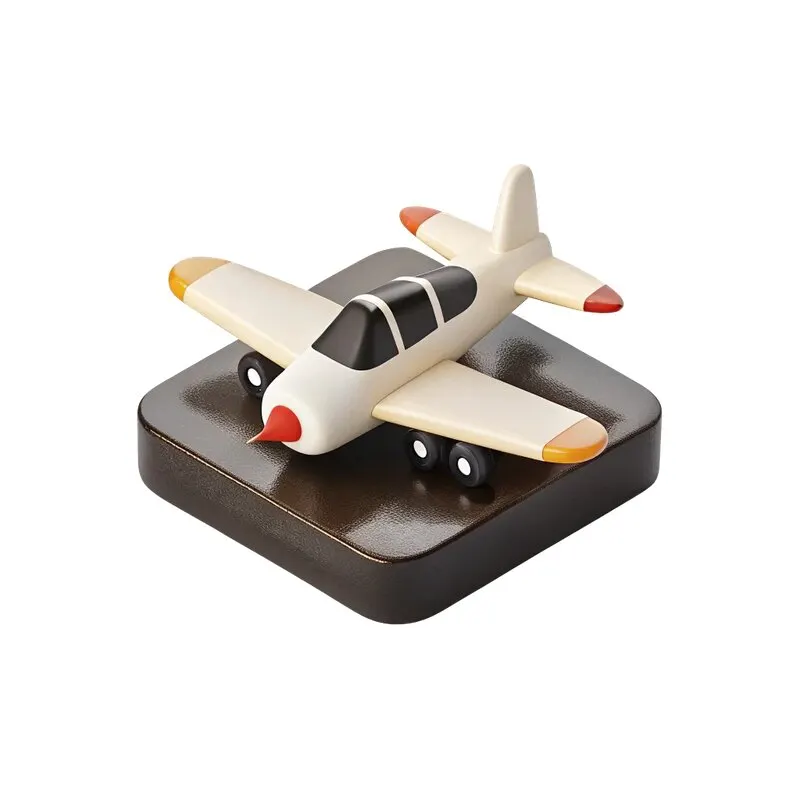
Baixe o conjunto gratuito de 48 ícones
O conjunto inclui objetos de viagens, tecnologia, alimentação, finanças, educação, esporte e saúde. Cada objeto é um PNG separado com fundo transparente. Escolha primeiro um ligado à oferta: avião para viagens, câmera para fotografia ou carteira para finanças.
Abrir o conjunto gratuito no Yandex Disk. O post original está no canal Telegram CreoPrompt. São materiais públicos; não é preciso comprar o pacote completo para obtê-los.
Comece pela oferta e pelo formato
Antes do fundo, escreva o que o leitor precisa entender. Por exemplo: “Ensaio fotográfico para sua marca” ou “Viagens de fim de semana”. Acrescente um detalhe útil: cidade, data ou o que o serviço inclui. Defina depois a ação: abrir uma página, enviar mensagem ou reservar.
Crie o documento no tamanho do anúncio. Para praticar, um quadrado de 1080 × 1080 é conveniente. Antes de publicar, confira as exigências da plataforma e as áreas cobertas pela interface. Reorganize cada formato em vez de apenas esticar o mesmo layout.
Coloque o PNG sem fundo adicional
No Photoshop, use Inserir incorporado; no Figma, arraste o arquivo para o layout. A transparência é preservada. Um fundo branco na prévia da nuvem não significa necessariamente que exista no original. Verifique o PNG baixado sobre um fundo colorido.
Na primeira versão, reserve aproximadamente metade do espaço para o objeto e metade para o texto. É um ponto de partida, não uma proporção obrigatória. Um objeto detalhado pode virar uma mancha quando reduzido; aumente-o ou escolha um mais simples.
Monte a hierarquia: título, detalhe e ação
- Coloque um título grande na área livre. Duas ou três linhas funcionam se o sentido continuar claro.
- Adicione o detalhe em tamanho menor, legível e sem competir com o título.
- Dê à ação uma linha ou um bloco próprio. Em um banner estático, isso é uma indicação visual, não um botão interativo.
- Deixe espaço entre objeto e texto. Bordas, reflexos e letras muito próximos podem criar conflitos visuais.
Ícones 3D já têm luz, sombras e cores. Comece com fundo liso e uma família tipográfica. Acrescente texturas, brilhos ou letras decorativas depois, se ajudarem o layout. Efeitos demais dificultam a leitura.
Combine cor e luz
Use uma cor secundária do objeto no fundo ou em um bloco de destaque, mantendo o contraste do texto. Um fundo creme pode acompanhar um ícone quente; um escuro destaca os detalhes claros. Compare os dois no mesmo layout.
Não acrescente automaticamente outra sombra grande. O arquivo talvez já contenha uma. Observe onde termina a sombra existente antes de decidir se precisa reforçar o contato com a superfície.
Confira o banner no tamanho de visualização
Reduza o layout ao tamanho provável no feed. Tema, oferta e ação devem ser entendidos em poucos segundos. Se o objeto decorativo domina e o título fica difícil de encontrar, reduza o objeto, aumente o texto ou retire detalhes.
Antes de exportar, confira ortografia, margens e bordas. Não amplie o ícone original várias vezes: transparência não impede perda de qualidade. Guarde o projeto editável para futuras adaptações.
Leia depois como escolher um fundo e manter o texto legível. Os três conjuntos públicos estão em materiais gratuitos.
Materiais para os seus próximos layouts
Precisa de outros estilos, fundos e objetos? O Pacote de design 2026 inclui 2 073+ materiais e 14 PSDs editáveis. Toda a coleção por um pagamento único de 500 ₽.