Escolha três objetivos para as publicações
Use os textos reais dos futuros posts: uma novidade, uma dica útil e uma oferta de serviço. Não comece com frases provisórias curtas e idênticas. O modelo precisa comportar conteúdos de comprimentos diferentes. Para cada post, anote a ideia principal e o que deve aparecer na imagem sem que seja necessário ler a legenda.
O anúncio precisa apresentar o evento ou a novidade e a data. A dica precisa de um tema e um exemplo curto. A oferta precisa mostrar um resultado específico do serviço e uma ação. Objetivos diferentes podem usar uma grade comum, mas com proporções diferentes de texto e imagem. Não é necessário encaixar tudo à força em uma única peça universal.
Fixe a base comum
Escolha o tamanho do layout de prática, as margens, a cor de fundo, os estilos de texto e a posição de uma pequena identificação da marca. Essa é a parte constante do sistema. Crie um arquivo básico e, depois, três versões dele. Para uma publicação real, confira o formato e as áreas sobrepostas pela interface da plataforma escolhida.
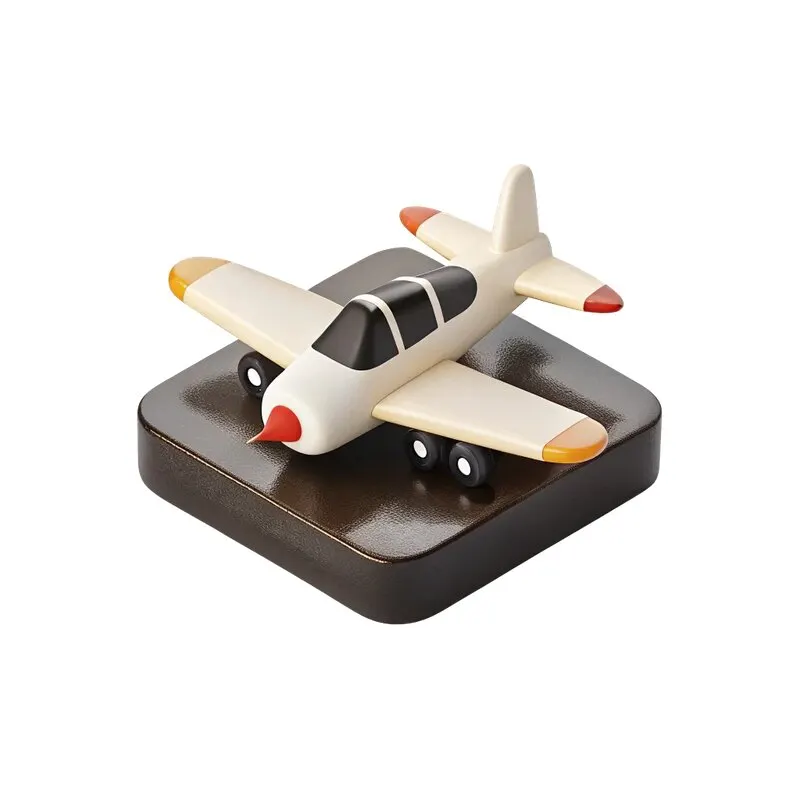
Para as primeiras imagens, você pode usar 48 ícones PNG gratuitos. Escolha o objeto pelo sentido da mensagem. Um avião combina com o tema de viagens; uma câmera, com fotografia. Se não houver um objeto adequado, use uma fotografia simples ou uma versão com texto, em vez de um ícone bonito, mas aleatório.
Monte três versões
- No anúncio, destaque o título da novidade e a data. Deixe os detalhes para a legenda se sobrecarregarem a imagem.
- Na dica, reserve mais espaço para o conteúdo: um exemplo curto, um esquema ou uma comparação.
- Na oferta, apresente o resultado do serviço e um único próximo passo claro.
- Mantenha as mesmas margens, regras de alinhamento e tipografia em todas as versões.
Os objetos podem variar, mas sua escala visual deve ser harmonizada. Um ícone com uma grande margem vazia dentro do arquivo não tem o mesmo tamanho visual de uma fotografia recortada de perto. Compare a forma visível do objeto, não apenas a largura da moldura. Isso fica especialmente evidente na grade de publicações.
Teste o texto longo antecipadamente
Insira o título mais longo que realmente pretende usar. Se ele não couber, estabeleça um limite razoável de linhas e preveja uma versão sem um objeto grande. Não reduza o texto até ficar ilegível para preservar a imagem. O conteúdo é mais importante do que reproduzir exatamente o esboço inicial.
Crie uma série de teste com seis peças, duas para cada modelo. Veja-as lado a lado. O sistema comum e as diferenças de objetivo devem ficar claros. Se todas as peças parecerem iguais, altere a distribuição entre texto e imagem. Se forem diferentes demais, reveja as margens, as cores e os estilos comuns.
Prepare os modelos para o trabalho regular
Nomeie as camadas pelo conteúdo: título, explicação, data, imagem e chamada para ação. Separe os elementos constantes dos que mudam. Guarde uma cópia de trabalho vazia e um exemplo preenchido. Isso ajudará a evitar apagar uma parte importante do layout no próximo post.
Confira a exportação em tamanho pequeno e abra os arquivos prontos separadamente. Para formatos adicionais, use a adaptação do banner; para explicar um tema de forma sequencial, veja o carrossel de oito slides. Outros conjuntos disponíveis estão na seção de materiais.
Materiais para os seus próximos layouts
Para ampliar o sistema, o Pack do designer 2026 oferece ícones, fundos, objetos e 14 arquivos-fonte PSD. Primeiro, teste os três modelos com seus textos; depois, escolha os materiais adicionais.