O fundo descrito no prompt e a transparência do arquivo são coisas diferentes
Um fundo branco ajuda a criar um ambiente discreto, mas não torna a imagem transparente. Mesmo que o texto pareça isolado, podem restar pixels brancos ao redor. Confira o próprio arquivo sobre um fundo colorido. Um padrão quadriculado desenhado pelo gerador também não significa transparência real.
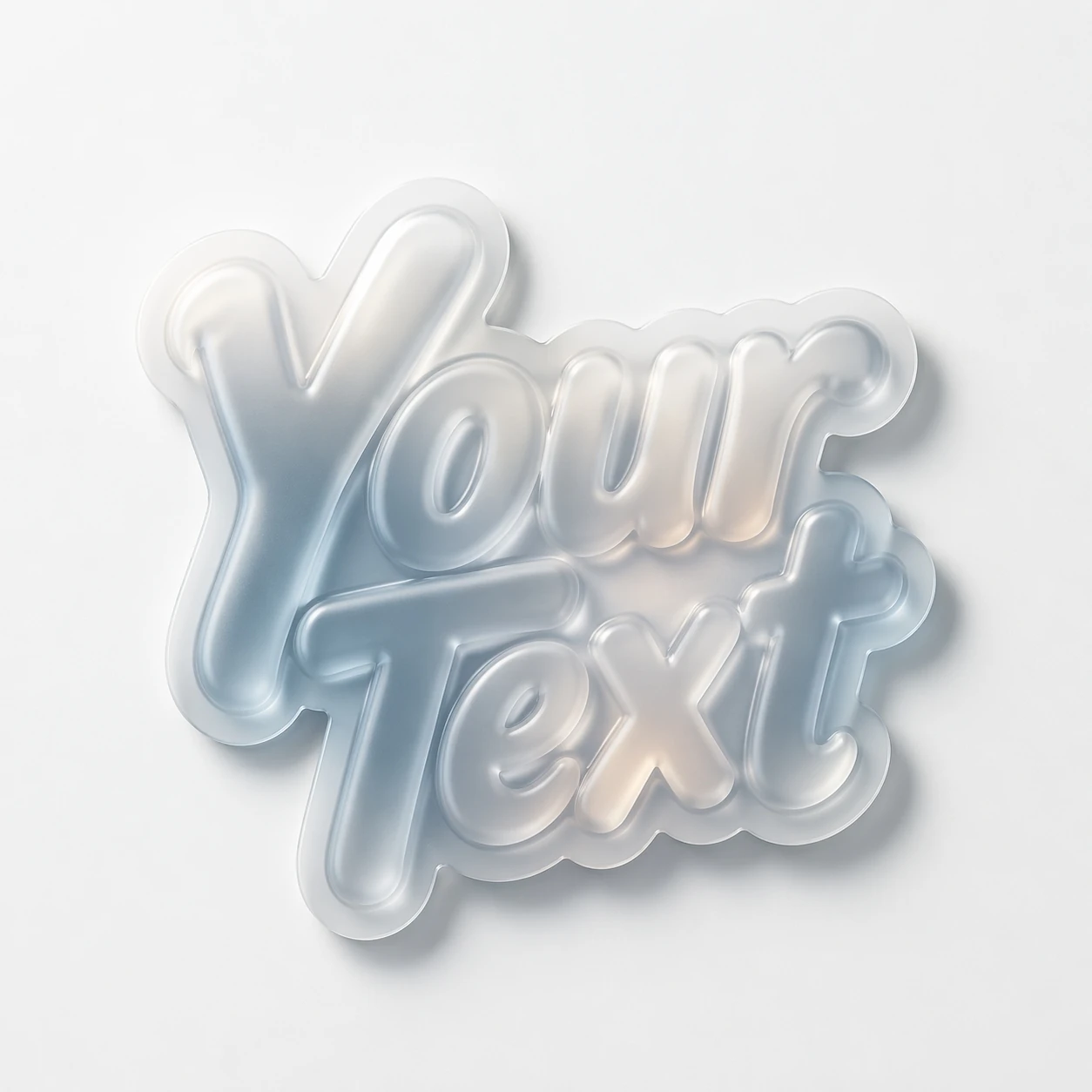
Para o exemplo de prática, vamos usar letras de vidro. Nelas, o problema é especialmente evidente: parte do material pode ter quase a mesma cor do fundo. Após um recorte grosseiro, a letra perde o volume ou fica com bordas irregulares. É melhor preservar o original e trabalhar com uma máscara separada, que possa ser ajustada.
Letras em vidro fosco
frosted glass typography "YOUR TEXT", glassmorphism style, semi-transparent letters with soft blur, die-cut sticker edges, glossy laminate, subtle inner glow, clean white surface, soft shadow, premium product photography, ultra detailed, 8kDecida qual parte da imagem preservar
Divida mentalmente o objeto em letras, reflexos e sombra projetada. As letras são indispensáveis. A sombra é necessária se o texto ficar apoiado em uma superfície. Se ele for um elemento independente sobre uma fotografia, às vezes é mais conveniente remover a sombra original e criar outra mais adequada no layout.
Os reflexos de um material transparente ou espelhado estão ligados ao ambiente. Ao transferi-lo para um fundo radicalmente diferente, o texto pode parecer artificial. Às vezes, é melhor gerar novamente com um ambiente de cores semelhante do que passar muito tempo corrigindo o objeto recortado. Um PNG transparente preserva as bordas, mas não reorganiza a luz dentro das letras.
Comece com uma máscara automática
- Coloque a imagem original em uma camada separada e guarde uma cópia dela.
- Crie uma máscara com a ferramenta disponível de seleção de objeto ou remoção de fundo.
- Coloque sob a camada uma cor sólida contrastante que não apareça no texto.
- Examine o contorno externo, os espaços internos das letras e o espaço entre os caracteres.
- Ajuste a máscara com um pincel suave ou duro, conforme o tipo de borda.
Não aplique o mesmo desfoque a todo o contorno. A aresta rígida de uma letra e uma sombra suave exigem tratamentos diferentes. Suavizar demais pode esconder um halo branco na visualização ampliada, mas transformar o texto em uma mancha difusa quando for reduzido. Volte regularmente à escala da futura publicação.
Confira o halo branco e os detalhes perdidos
Sobre um fundo escuro, aparecem os resíduos do fundo branco. Sobre um fundo claro, aparecem bordas escuras excessivamente duras. Alterne entre os dois fundos e compare com o original. Se elementos finos desaparecerem, recupere-os na máscara, em vez de desenhar uma espessura arbitrária sobre o material.
Para o vidro, separar completamente o fundo nem sempre funciona: a vista através da letra transparente já foi calculada na imagem original. Se o resultado precisar parecer convincente sobre uma fotografia complexa, use um material neutro ou menos transparente. Outra opção é manter a imagem em um painel separado, com seu ambiente original.
Exporte e confira novamente
Salve o arquivo de trabalho com as camadas. Para entregar o texto separadamente, exporte em um formato que suporte transparência, como PNG. Depois, abra a exportação em um novo documento e coloque-a sobre o fundo final: conferir o projeto de trabalho não substitui conferir o arquivo pronto.
Não corte as margens livres rente aos reflexos. Reduza o texto no layout e confirme que a palavra continua legível. Se o objeto parecer deslocado, reveja a luz e o fundo, além da máscara. Após prepará-lo, você pode combinar o texto decorativo com texto digitado ou montar um cartaz.
Selecione a inscrição para o próximo layout
A Tipografia criativa com IA oferece prompts para diferentes materiais. Primeiro, escolha um efeito pelo exemplo; depois, prepare a imagem obtida para o fundo do seu banner.