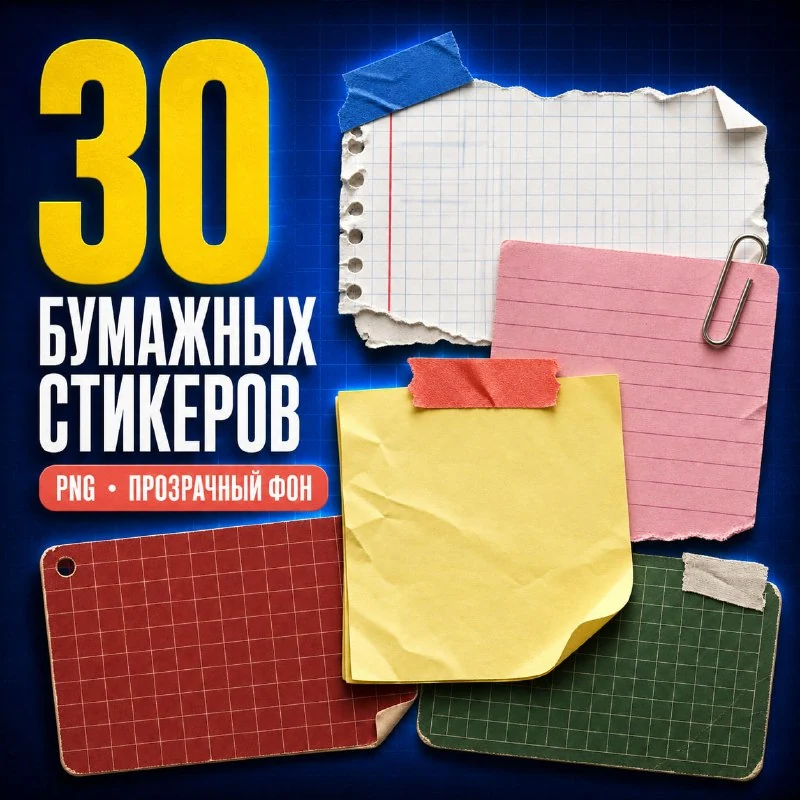
Wo Sie die ursprünglichen Papierelemente finden
Der Kanalbeitrag enthält dreißig einzelne PNGs mit transparentem Hintergrund: Blätter, Karten, Etiketten, zerrissenes Papier, Klebeband, Büroklammern und Klemmen. Das Archiv finden Sie in den Kommentaren zum Beitrag. Auf der Website gibt es eine Seite zum kostenlosen Set mit Vorschaubildern und einem Link zum Originalbeitrag.
Wählen Sie für die Übung ein ausreichend großes Blatt, ein kleines Etikett und zwei Befestigungen. Platzieren Sie nicht gleich alle dreißig Elemente: Das erschwert die Beurteilung der Komposition. Bereiten Sie eine Überschrift aus wenigen Wörtern und eine kurze Notiz vor, die zuerst gelesen werden soll.
Das Blatt bildet die Grundlage statt einer beliebigen Dekoration
Platzieren Sie das Hauptblatt auf einem ruhigen Hintergrund. Es sollte den größten Teil der Karte einnehmen und innen Raum für Text lassen. Vermeiden Sie zunächst eine starke Neigung: Erstellen Sie zuerst eine gerade Version, prüfen Sie die Ränder und drehen Sie anschließend die gesamte Gruppe leicht.
Lassen Sie den Text auf einer eigenen Ebene. Die Innenränder des Blatts sollten größer sein als zufällige Abstände zwischen äußeren Dekorationen. Ein ausgefranster Rand kann den nutzbaren Bereich optisch verkleinern. Orientieren Sie sich deshalb an der unversehrten Innenfläche und nicht an den weitesten Papierüberständen.
Klebeband und Klammern machen den Aufbau der Collage verständlich
Platzieren Sie das Klebeband so, als würde es das Blatt tatsächlich halten. Eine Hälfte kann auf dem Papier, die andere auf dem Untergrund liegen. Eine Büroklammer sollte mit dem Rand verbunden sein, statt mitten im Text zu schweben. Solche kleinen Verbindungen machen die Komposition verständlicher als immer mehr Details.
Prüfen Sie die Ebenenreihenfolge. Verbergen Sie einen Teil der Büroklammer mit einer Maske hinter dem Blatt, damit sie das Papier zu umfassen scheint. Klebeband liegt dagegen meist darüber und überlappt den Rand leicht. Stellen Sie zuerst diese Überschneidungen ein und ergänzen Sie dann Schatten: Ein Schatten allein korrigiert keine falsche Objektposition.
So stimmen Sie Licht und Schatten aufeinander ab
Die ursprünglichen PNGs können bereits einen Schatten enthalten. Prüfen Sie die Transparenz jedes Elements, statt automatisch einen weiteren ebenso starken Schatten hinzuzufügen. Vergleichen Sie die Lichtrichtung auf Blatt, Befestigung und Etikett. Bei Unterschieden können Sie den vorhandenen Schatten abschwächen oder ein anderes Element wählen.
Halten Sie die Tiefe gering. Ein großer weicher Schatten unter einem dünnen Blatt lässt das Papier über dem Hintergrund schweben. Bei einer Klammer darf der Schatten etwas deutlicher sein, sollte aber nahe am Kontaktpunkt liegen. Prüfen Sie das Ergebnis in der normalen Kartengröße und nicht nur vergrößert.
Ergänzen Sie eine kleine Notiz und prüfen Sie die Hierarchie
Setzen Sie ein Datum, eine Nummer oder eine kurze Beschriftung auf das Etikett. Es sollte nicht größer als die Hauptbotschaft sein. Wählen Sie eine lesbare Schrift für den Haupttext und verwenden Sie Handschrift nur dort, wo sie zur Notiz passt und verständlich bleibt.
Verkleinern Sie das Layout auf Vorschaugröße. Zuerst sollte der Inhalt des großen Blatts lesbar sein, dann die kleine Notiz und schließlich die Befestigungen. Zieht auffälliges Klebeband zuerst den Blick an, reduzieren Sie Größe oder Kontrast. Speichern Sie eine bearbeitbare Gruppe, damit die nächste Karte nur neuen Text statt eines neuen Aufbaus benötigt. Als anderen Akzent unter einer Überschrift gibt es fünfzig PNG-Farbstriche.
Materialien für Ihre nächsten Layouts
Designer-Pack 2026 enthält Icons, Hintergründe, Texturen, Objekte und bearbeitbare Quelldateien. Sehen Sie sich die Ordner an, wenn Sie Material für eine Layoutserie benötigen. Für diese Übung genügt zunächst das kostenlose Set aus dem Artikel.