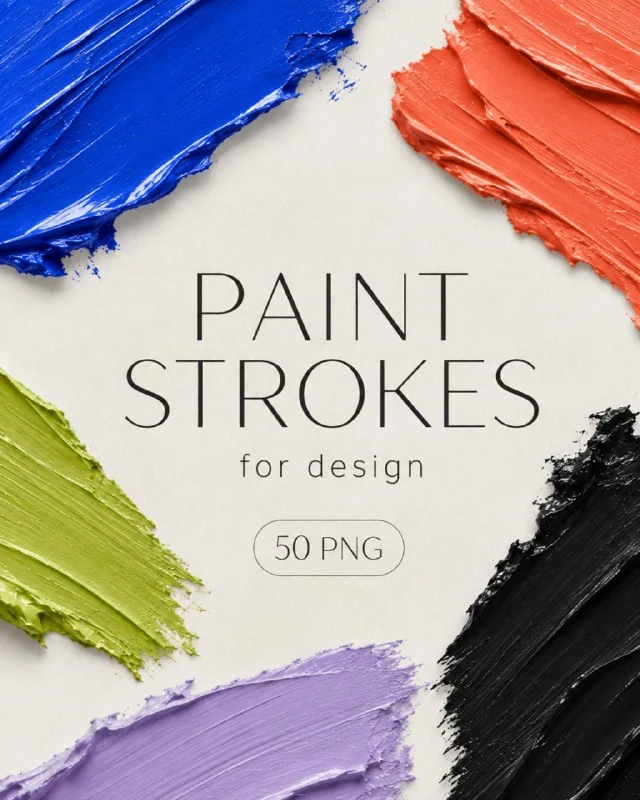
Laden Sie das Set herunter und wählen Sie eine Richtung
Im CreoPrompt-Beitrag finden Sie fünfzig Farbstriche als PNG. Das Set steht in den Kommentaren; auf der Website gibt es eine eigene Seite dazu. Wählen Sie für die Übung einen breiten horizontalen und einen schmaleren diagonalen Strich.
Öffnen Sie die Elemente auf einem kontrastreichen Untergrund. So erkennen Sie transparente Ränder, Lücken in der Farbe und die tatsächliche Form. Prüfen Sie die ursprünglichen Bildmaße vor einer starken Vergrößerung: PNG bleibt ein Rasterbild. Ziehen Sie einen langen Strich nicht über einen riesigen Banner, ohne die Qualität zu kontrollieren.
Gestalten Sie eine Unterlegung für eine Botschaft
Schreiben Sie einen kurzen Satz in einer gewöhnlichen fetten Schrift und setzen Sie den breiten Farbstrich dahinter. Der dichte mittlere Farbauftrag sollte unter den Buchstaben liegen, während ausgefranste Enden über das Wort hinausragen. Passen Sie die Zeile nicht jedem zufälligen Rand an: Die Komposition ist wichtiger als das genaue Ausfüllen der Form.
Helle Lücken im Farbauftrag können den Textkontrast verringern. Laufen sie durch mehrere Buchstaben, verschieben oder skalieren Sie den Strich oder legen Sie eine kleine ruhige Fläche zwischen Farbe und Text. Ein starker Schatten an jedem Zeichen macht das Ergebnis oft schwer, ohne den unruhigen Hintergrund zu lösen.
Ein diagonaler Strich erzeugt Bewegung
Eine zweite Anwendung ist ein freier Akzent neben einem Foto oder einer Überschrift. Platzieren Sie das diagonale Element so, dass es die Richtung der Komposition unterstützt. Es kann beispielsweise vom Bild zu einer kurzen Beschriftung führen, sollte aber weder ein Gesicht noch einen wichtigen Produktbereich kreuzen.
Vergleichen Sie eine Version mit und eine ohne Farbstrich. Ändern sich weder Aussage noch Blickrichtung, füllt das Element vielleicht nur eine Lücke. Entfernen Sie es versuchsweise oder geben Sie ihm eine konkrete Aufgabe: das Datum absetzen, eine Handlung hervorheben oder benachbarte Blöcke verbinden.
Farbe und Textur sollten steuerbar bleiben
Ändern Sie die Farbe mit einer eigenen Korrektur oder Maske und erhalten Sie die Transparenz des Rands. Übermalen Sie nicht das gesamte Rechteck der Originaldatei: Dadurch verschwinden trockene Lücken und der Eindruck eines echten Pinselstrichs. Prüfen Sie, ob halbtransparente Ränder auf dem neuen Hintergrund einen schmutzigen Farbton bekommen.
Wählen Sie eine Akzentfarbe aus der Layoutpalette. Enthält das Foto bereits viele gesättigte Farben, kann ein einfarbiger Strich die Komposition zusammenhalten. Mehrere bunte Spuren um jeden Block schaffen dagegen zusätzliche Blickpunkte und erschweren das Lesen.
Dehnen Sie einen Strich nicht unbegrenzt
Veränderte Proportionen können einen Strich unnatürlich machen: Dicke Farbe wird zu einem dünnen Streifen, ein ausgefranster Rand zu einem wiederholten Muster. Suchen Sie für eine lange Zeile ein passendes Ausgangselement oder teilen Sie die Botschaft auf zwei Zeilen. Bewahren Sie Alternativen auf, statt dieselbe Datei ständig zu verformen.
Beurteilen Sie das Layout verkleinert und in Arbeitsgröße. In der Vorschau sollten Wort und Gesamtbewegung erhalten bleiben; feine Textur darf verschwinden. Speichern Sie Farbstrich und Text auf getrennten Ebenen und nutzen Sie die fertige Gruppe als Basis für die nächste Karte. Für eine ruhigere physische Unterlegung eignen sich Papierblätter und Sticker.
Materialien für Ihre nächsten Layouts
Designer-Pack 2026 enthält Icons, Hintergründe, Texturen, Objekte und bearbeitbare Quelldateien. Sehen Sie sich die Ordner an, wenn Sie Material für eine Layoutserie benötigen. Für diese Übung genügt zunächst das kostenlose Set aus dem Artikel.