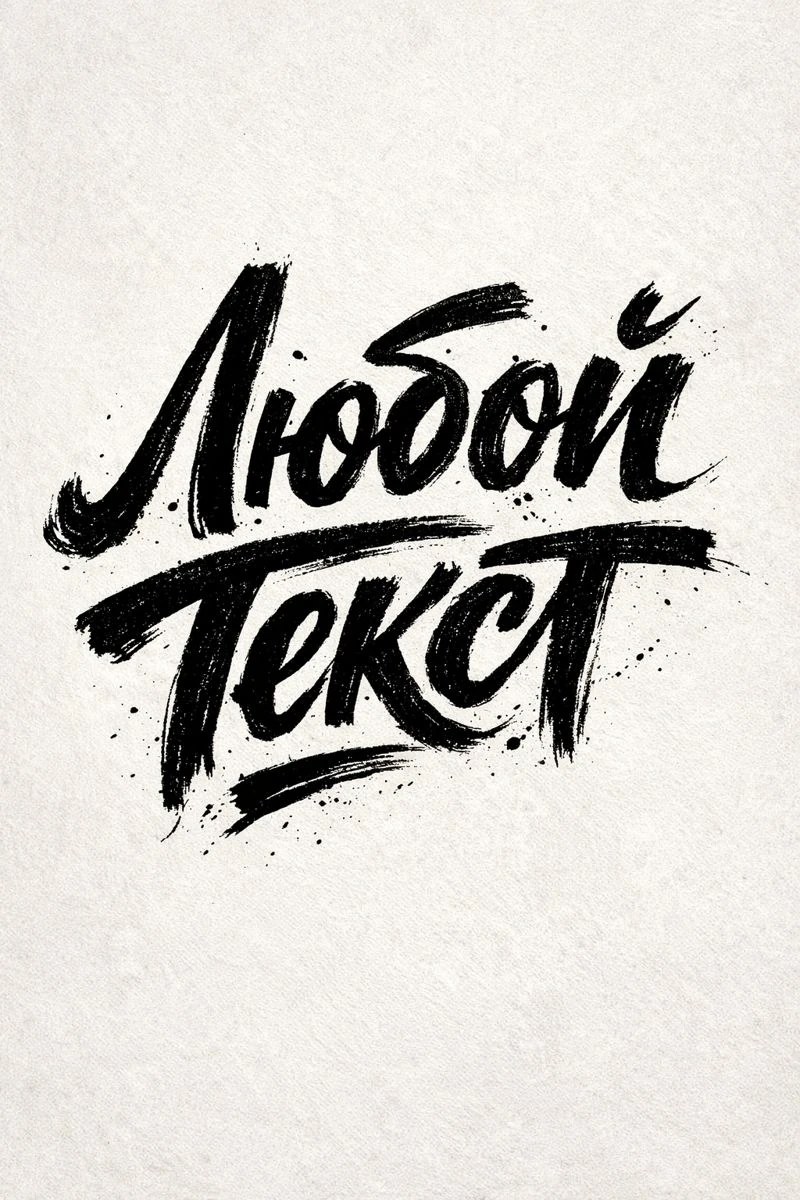
Teilen Sie Ihre Glückwünsche in einen Titel und einen Wunsch auf.
Nehmen Sie als Lehrbeispiel eine kurze Überschrift und einen kurzen, aus zwei Sätzen bestehenden Wunsch. Platzieren Sie den Namen und die Unterschrift des Empfängers in separaten Zeilen. Senden Sie nicht den gesamten Text an den Generator: Eine lange Begrüßung ist schwieriger zu überprüfen und bei Änderungen müssen Sie das Bild neu erstellen.
Skizzieren Sie zunächst die Karte in normaler Schriftart. Bestimmen Sie, wo sich die Überschrift befindet, wie viel Platz der Wunsch einnimmt und ob ein separates Bild erforderlich ist. Wenn viel Text vorhanden ist, wählen Sie eine ruhigere Komposition. Die Postkarte sollte es Ihnen ermöglichen, den Wunsch zu lesen und nicht nur die Beschaffenheit der Buchstaben zu betrachten.
Holen Sie sich einen kurzen handgeschriebenen Schriftzug
Für einen ausdrucksstarken handschriftlichen Titel eignet sich die unten stehende Anfrage. Ersetzen Sie den Originaltext durch Ihren Satz. Beginnen Sie mit einer Zeile und prüfen Sie, ob vereinzelte Wörter oder zusätzliche Striche vorhanden sind.
Ausdrucksstarker Schriftzug mit Tintentextur
Expressive hand lettering, "YOUR TEXT", emotional hand-drawn letterforms, bold organic strokes, visible hand movement, raw ink texture, artistic lettering style, neutral backdrop. 3:4Achten Sie auf Wortendungen und Buchstabenkombinationen. Das handschriftliche Formular kann das fehlende Zeichen verbergen. Wenn der Titel erst nach dem Hinweis gelesen wird, wählen Sie eine andere Option. Speichern Sie die erfolgreiche Quelle und bereiten Sie sie für die Platzierung vor: Entfernen Sie den Hintergrund mit einer Maske, um subtile Striche nicht zu verlieren.
Wählen Sie einen ruhigen Wunschtext
Wählen Sie für den Textkörper eine Schriftart mit den gewünschten Sprachzeichen aus. Es ist nicht erforderlich, eine zweite Handschriftschrift auszuwählen. Eine gut lesbare Normalschrift sorgt für einen Kontrast zur Akzentüberschrift. Vergleichen Sie einige Variationen derselben Phrase und behalten Sie dabei den gleichen Metrum bei.
- Geben Sie einen Titel ein und lassen Sie etwas Leerraum um ihn herum.
- Platzieren Sie den Wunsch als separaten Block und nicht in der Nähe von dekorativen Details.
- Trennen Sie den Namen und die Unterschrift durch einen kleinen Abstand oder einen anderen Stil.
- Überprüfen Sie die Bindestriche: Lassen Sie kein beliebiges kurzes Wort allein in einer Zeile.
Wenn der Name länger ist als im Tutorial-Beispiel, komprimieren Sie ihn nicht horizontal. Ändern Sie die Blockbreite oder den Zeilenumbruch. Testen Sie für eine Reihe personalisierter Karten vorab mehrere Namen unterschiedlicher Länge: Die Vorlage sollte echte Daten unterstützen und nicht nur die bequemste Option.
Beschränken Sie Ihre Dekoration auf ein Thema
Wählen Sie ein weiteres Motiv: ein kleines florales Element, eine Papierstruktur oder eine einfache Akzentfarbe. Er muss die Glückwünsche unterstützen. Ein paar zufällige Objekte an den Rändern lassen die Karte oft so aussehen, als wäre sie aus verschiedenen Sets zusammengestellt worden. Schauen Sie sich zunächst die Version ohne jegliche Dekoration an.
Wählen Sie die Farbe des Haupttextes als Kontrast zum Hintergrund. Wenn die Linie aufgrund der Textur ungleichmäßig sichtbar ist, schwächen Sie sie hinter dem Text ab oder fügen Sie einen ruhigen Bereich hinzu. Stellen Sie keine langen Wünsche über die aktivsten Details des Bildes. Testen Sie bei einer digitalen Karte das Lesen auf einem kleinen Bildschirm.
Überprüfen Sie den Namen und die fertige Datei
Überprüfen Sie vor dem Exportieren die Begrüßung mit dem Quelltext: Anrede, Zeichensetzung und Unterschrift. Öffnen Sie die fertige Datei erneut und stellen Sie sicher, dass keine dünnen Linien fehlen. Für den Druck sind die Anforderungen zusätzlich mit der Druckerei abzustimmen; Digitale Postkartenoptionen ersetzen nicht die Erstellung einer gedruckten Datei.
Speichern Sie das bearbeitete Projekt mit separaten Textebenen. Für die nächste Glückwünsche können Sie den Namen und Wunsch ersetzen, ohne einen neuen Titel zu generieren. Wenn Sie ein anderes Material wünschen, schauen Sie sich Buchstaben aus Blumen an, und für die Ränder des Bildes - Vorbereitung einer transparenten Inschrift.
Wählen Sie die Beschriftung für das nächste Layout aus
In der kreativen Typografie gibt es weitere Bereiche für Überschriften: Blumen, Papier, Stoff und volumetrische Materialien. Wählen Sie eine bestimmte Gratulation aus, anstatt alles in einem Layout zusammenzufassen.