Préparez une photo pour changer le style
Pour transformer une photo en anime ou en manga, vous avez besoin d'un générateur capable de fonctionner avec l'image téléchargée. Joignez une photo, puis soumettez l'une des demandes ci-dessous. Si vous copiez simplement du texte sans photo, le système ne verra pas la personne, la pose ou la scène originale.
Pour le premier test, sélectionnez une photo avec un visage bien visible, une silhouette nette et sans trop de flou. Plus il y a de personnes et de petits objets dans le cadre, plus il faudra vérifier d'éléments après stylisation. Il est plus pratique de commencer avec un seul personnage et une composition simple.
Ne changez pas immédiatement de pose, de vêtements, de visage, d'environnement ou de perspective. Tout d’abord, comparez les trois styles sur une seule photo. Spécifiez ensuite l'option sélectionnée. Cela vous aidera à comprendre ce qui a changé en raison du style et ce qui a changé en raison de demandes supplémentaires dans la demande.
prompt : photo de style anime
Cette requête décrit une photo d'anime émotionnelle : éclairage expressif, ciels dramatiques, mouvement de l'air et arrière-plans détaillés.
Photo dans un style de cadre anime
Turn this photo into an emotional anime opening screenshot, cinematic anime lighting, dramatic sky, Japanese animation aesthetic, wind effects, beautiful color grading, movie-like anime composition, emotional atmosphere, detailed anime background, ultra detailed, 4:5 composition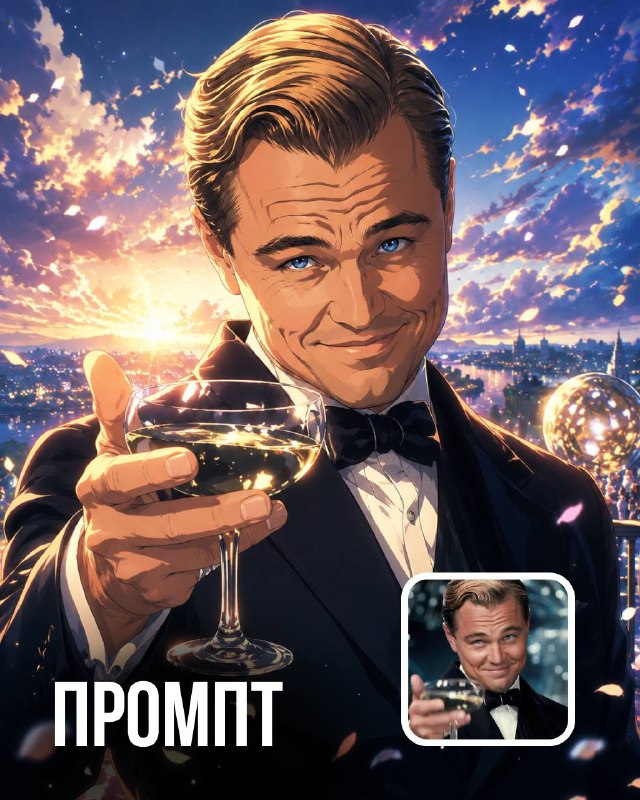
Dramatic sky change l'ambiance de l'environnement, tandis que wind effects ajoute du mouvement. Pour un portrait plus calme, vous pouvez supprimer le vent et rendre l'arrière-plan plus neutre. Si vous souhaitez conserver le décor d'origine, demandez explicitement que les éléments principaux soient conservés à la place du nouveau paysage.
Évaluez le visage et posez séparément d’un bel éclairage. Le style peut grandement modifier les yeux, les proportions et les expressions du visage. Si la similarité est importante, ajoutez une demande pour préserver les caractéristiques reconnaissables, mais vérifiez quand même le résultat : une restriction de texte n'est pas une garantie.
prompt : photo en manga noir et blanc
La deuxième version est basée sur des lignes, des ombres et des ombrages. La couleur n'est pas nécessaire ici : l'ambiance est créée par le contraste et le motif.
Photo en style manga
Turn this photo into a dramatic black and white manga panel, detailed ink drawing, screentone shading, dynamic speed lines, emotional anime expression, japanese manga page aesthetic, cinematic composition, hand-drawn linework, manga text bubbles, dramatic shadows, ultra detailed, 4:5 composition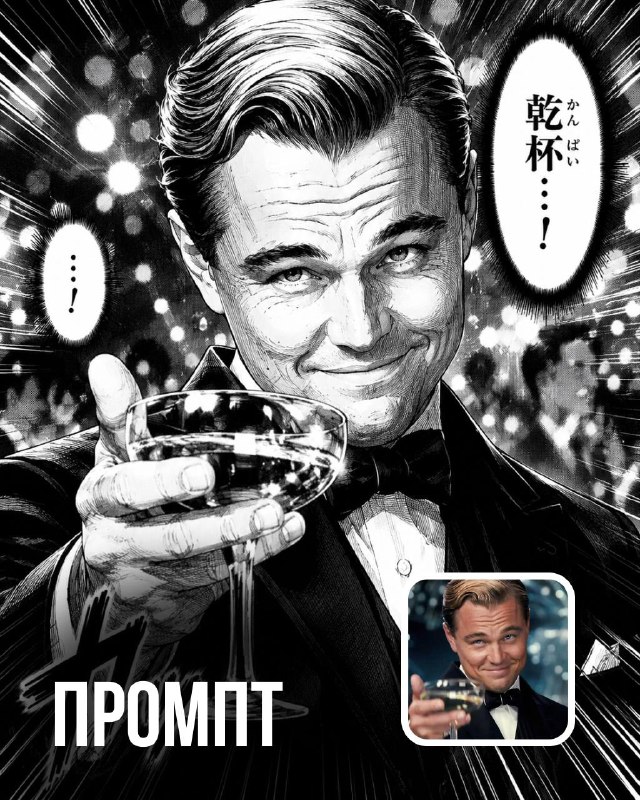
Screentone shading définit la texture tonale et dynamic speed lines définit la sensation de mouvement. Si vous souhaitez un portrait calme, supprimez les lignes de vitesse. Pour une illustration claire et sans indices, remplacez manga text bubbles par une demande de ne pas ajouter de nuages de texte.
Ne considérez pas les légendes générées comme du texte fini. Ils peuvent contenir des caractères aléatoires ou ne pas correspondre à la phrase souhaitée. Il est préférable d'ajouter manuellement les répliques et les signatures d'une publication réelle après avoir traité l'image.
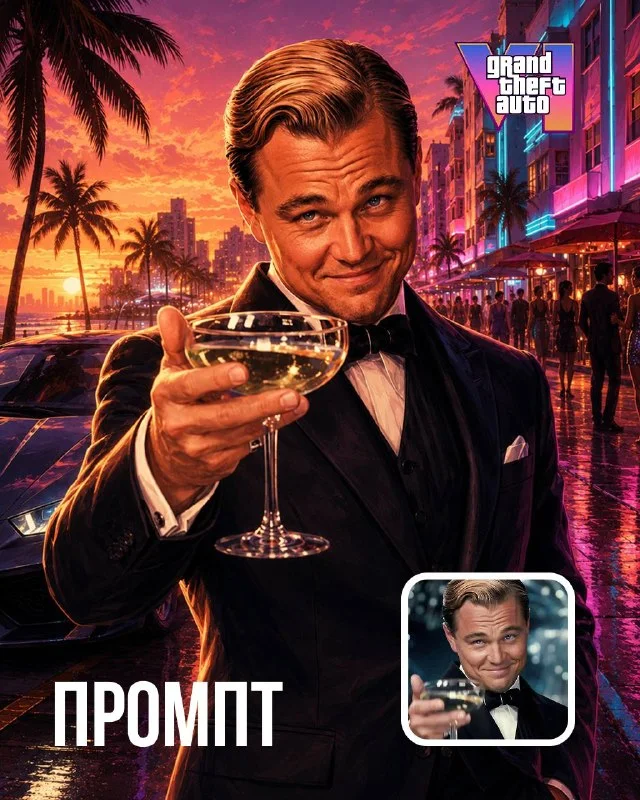
prompt : photo dans le style de l'art promotionnel du jeu
La troisième demande décrit directement l'esthétique de l'écran de chargement de GTA : ville au coucher du soleil, couleurs riches et pose du personnage. Il s'agit d'une stylisation artistique de la photographie.
Photo dans le style de l'art promotionnel du jeu
Turn this photo into a GTA VI loading screen artwork, cinematic sunset lighting, Rockstar Games aesthetic, dramatic character pose, Miami vibes, detailed background, luxury street atmosphere, vibrant colors, video game promotional art, ultra detailed, 4:5 compositionSi vous souhaitez un style de jeu plus général sans série spécifique, remplacez le début par une description de l'art promotionnel illustré et supprimez les mentions de GTA VI et Rockstar Games. Les éléments restants – coucher de soleil, arrière-plan urbain et palette riche – peuvent être conservés ou adaptés en fonction de votre tâche.
Vérifiez si le générateur a ajouté des logos, des armes, des véhicules ou des panneaux inutiles. Ils peuvent apparaître dans le cadre de l’esthétique que vous avez choisie, même s’ils ne sont pas nécessaires à votre mise en page. Clarifiez les restrictions ou choisissez une option avec un environnement plus simple.
Comment sélectionner et préparer les résultats pour la publication
Comparez les versions pour une tâche spécifique : un portrait reconnaissable, une couverture émotionnelle ou une illustration d'histoire. La photo la plus détaillée n’est pas toujours la meilleure. Dans un petit aperçu, la silhouette, le visage et l'accent principal sont plus importants.
Vérifiez les mains, les yeux, les contours des objets et le texte. Préparez ensuite la garniture au format souhaité. La notation 4:5 composition décrit les proportions de la composition ; Si l'outil vous permet de définir la taille séparément, sélectionnez-la également dans les paramètres. Enregistrez la source et le résultat final séparément.
Pour la couverture, ajoutez un titre dans l'éditeur en laissant un espace blanc autour du visage. La procédure d'assemblage est décrite dans l'article sur une affiche avec la typographie AI . Si vous souhaitez préparer une scène avant le tournage, essayez le storyboard à partir de la photographie .
Sélectionnez l'inscription pour la prochaine mise en page
Un cadre stylisé peut être transformé en couverture en ajoutant un titre séparé. Creative TyPography contient 823 prompts pour de telles inscriptions avec des exemples prêts à l'emploi. Plusieurs effets sont disponibles dans une démo gratuite.