Prepara una foto per cambiare lo stile
Per trasformare una foto in anime o manga, hai bisogno di un generatore che possa funzionare con l'immagine scaricata. Allega una foto, quindi invia una delle richieste di seguito. Se copi semplicemente il testo senza una foto, il sistema non vedrà la persona, la posa o la scena originale.
Per il primo test, seleziona una foto con un volto chiaramente visibile, una silhouette chiara e senza molta sfocatura. Più persone e piccoli oggetti sono nell'inquadratura, più elementi dovranno essere controllati dopo la stilizzazione. È più conveniente iniziare con un carattere e una composizione semplice.
Non cambiare immediatamente posa, vestiti, viso, ambiente o prospettiva. Innanzitutto, confronta i tre stili in una foto. Quindi specificare l'opzione selezionata. Questo ti aiuterà a capire cosa è cambiato a causa dello stile e cosa è cambiato a causa di richieste aggiuntive nella richiesta.
Suggerimento: foto in stile anime
Questa query descrive uno scatto anime emozionante: illuminazione espressiva, cieli drammatici, movimento dell'aria e sfondi dettagliati.
Foto in stile cornice anime
Turn this photo into an emotional anime opening screenshot, cinematic anime lighting, dramatic sky, Japanese animation aesthetic, wind effects, beautiful color grading, movie-like anime composition, emotional atmosphere, detailed anime background, ultra detailed, 4:5 composition
Dramatic sky cambia l'atmosfera dell'ambiente, mentre wind effects aggiunge movimento. Per un ritratto più tranquillo, puoi rimuovere il vento e rendere lo sfondo più neutro. Se vuoi mantenere l'ambientazione originale, chiedi esplicitamente che vengano mantenuti gli elementi principali al posto del nuovo paesaggio.
Valuta il viso e posa separatamente dalla bella illuminazione. Lo stile può cambiare notevolmente gli occhi, le proporzioni e le espressioni facciali. Se la somiglianza è importante, aggiungi una richiesta per preservare le caratteristiche riconoscibili, ma controlla comunque il risultato: una limitazione del testo non è una garanzia.
Suggerimento: foto in manga in bianco e nero
La seconda versione si basa su linee, ombre e ombreggiature. Qui il colore non è necessario: l'atmosfera è creata dal contrasto e dal motivo.
Foto in stile manga
Turn this photo into a dramatic black and white manga panel, detailed ink drawing, screentone shading, dynamic speed lines, emotional anime expression, japanese manga page aesthetic, cinematic composition, hand-drawn linework, manga text bubbles, dramatic shadows, ultra detailed, 4:5 composition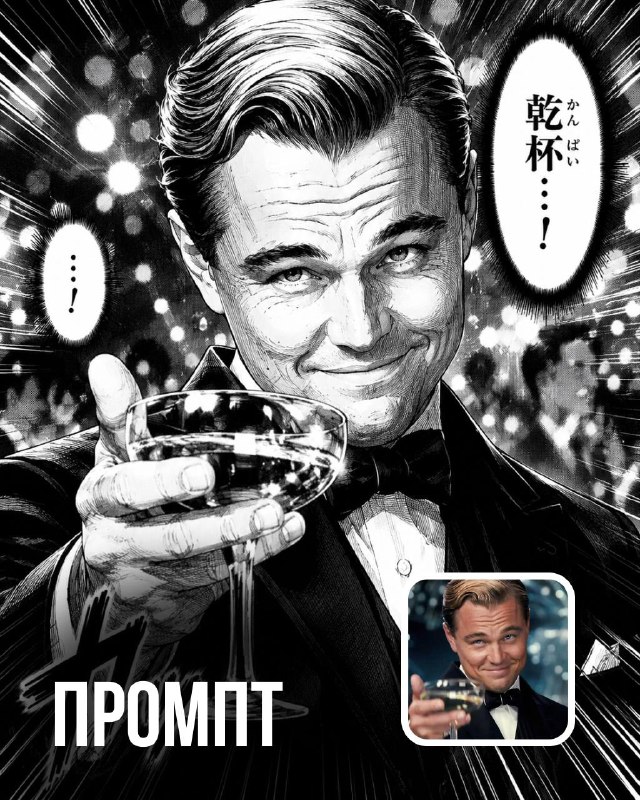
Screentone shading imposta la texture tonale e dynamic speed lines imposta la sensazione di movimento. Se vuoi un ritratto calmo, rimuovi le linee di velocità. Per un'illustrazione pulita senza spunti, sostituire manga text bubbles con la richiesta di non aggiungere nuvole di testo.
Non considerare le didascalie generate come testo finito. Potrebbero contenere caratteri casuali o potrebbero non corrispondere alla frase desiderata. È meglio aggiungere manualmente repliche e firme per una pubblicazione reale dopo aver elaborato l'immagine.
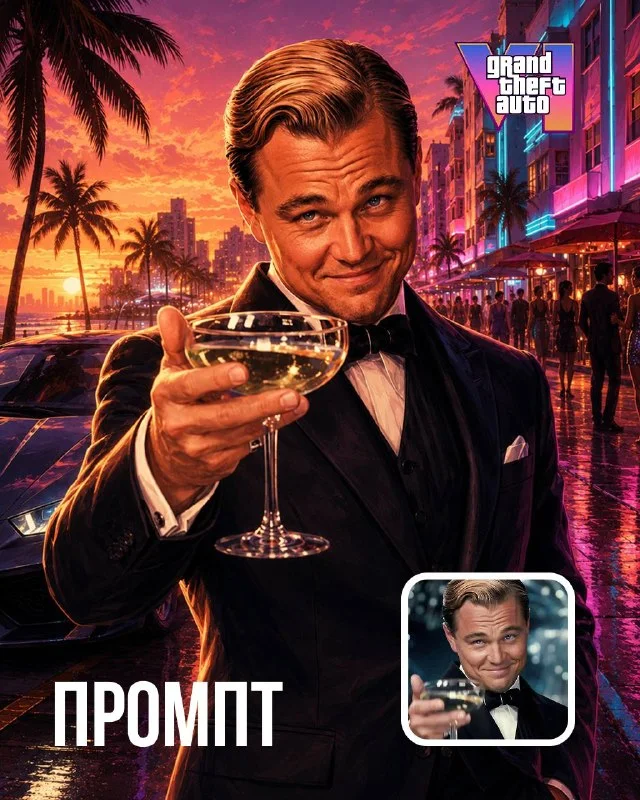
Suggerimento: foto nello stile dell'arte promozionale del gioco
La terza richiesta descrive direttamente l'estetica della schermata di caricamento di GTA: città al tramonto, colori intensi e posa del personaggio. Questa è una stilizzazione artistica della fotografia.
Foto nello stile dell'arte promozionale del gioco
Turn this photo into a GTA VI loading screen artwork, cinematic sunset lighting, Rockstar Games aesthetic, dramatic character pose, Miami vibes, detailed background, luxury street atmosphere, vibrant colors, video game promotional art, ultra detailed, 4:5 compositionSe desideri uno stile di gioco più generale senza una serie specifica, sostituisci l'inizio con una descrizione dell'immagine promozionale illustrata e rimuovi le menzioni di GTA VI e Rockstar Games. Gli elementi rimanenti (tramonto, sfondo urbano e ricca tavolozza) possono essere mantenuti o adattati in base al proprio compito.
Controlla se il generatore ha aggiunto loghi, armi, veicoli o segnali non necessari. Possono apparire come parte dell'estetica scelta, anche se non sono necessari per il tuo layout. Chiarire le restrizioni o scegliere un'opzione con un ambiente più semplice.
Come selezionare e preparare i risultati per la pubblicazione
Confronta le versioni per un compito specifico: un ritratto riconoscibile, una copertina emotiva o un'illustrazione di una storia. Lo scatto più dettagliato non è sempre il migliore. In una piccola anteprima, la silhouette, il viso e l'enfasi principale sono più importanti.
Controlla le mani, gli occhi, i contorni degli oggetti e il testo. Quindi preparare la rifinitura nel formato desiderato. La notazione 4:5 composition descrive le proporzioni della composizione; Se lo strumento ti consente di impostare la dimensione separatamente, selezionala anche nelle impostazioni. Salva la fonte e il risultato finale separatamente.
Per la copertina, aggiungi un titolo nell'editor, lasciando uno spazio bianco attorno al viso. La procedura di assemblaggio è descritta nell'articolo relativo a un poster con tipografia AI . Se sei interessato a preparare una scena prima di scattare, prova lo storyboard della fotografia .
Seleziona l'iscrizione per il layout successivo
Una cornice stilizzata può essere trasformata in una copertina aggiungendo un titolo separato. Creative TyPography contiene 823 suggerimenti per tali iscrizioni con esempi già pronti. Diversi effetti sono disponibili in una demo gratuita.