Lo sfondo nel prompt e la trasparenza del file sono cose diverse
Uno sfondo bianco aiuta a ottenere un ambiente discreto, ma non rende trasparente l’immagine. Anche se la scritta sembra isolata, possono rimanere pixel bianchi attorno. Controllate il file su uno sfondo colorato. Anche un motivo a scacchiera disegnato dal generatore non indica una vera trasparenza.
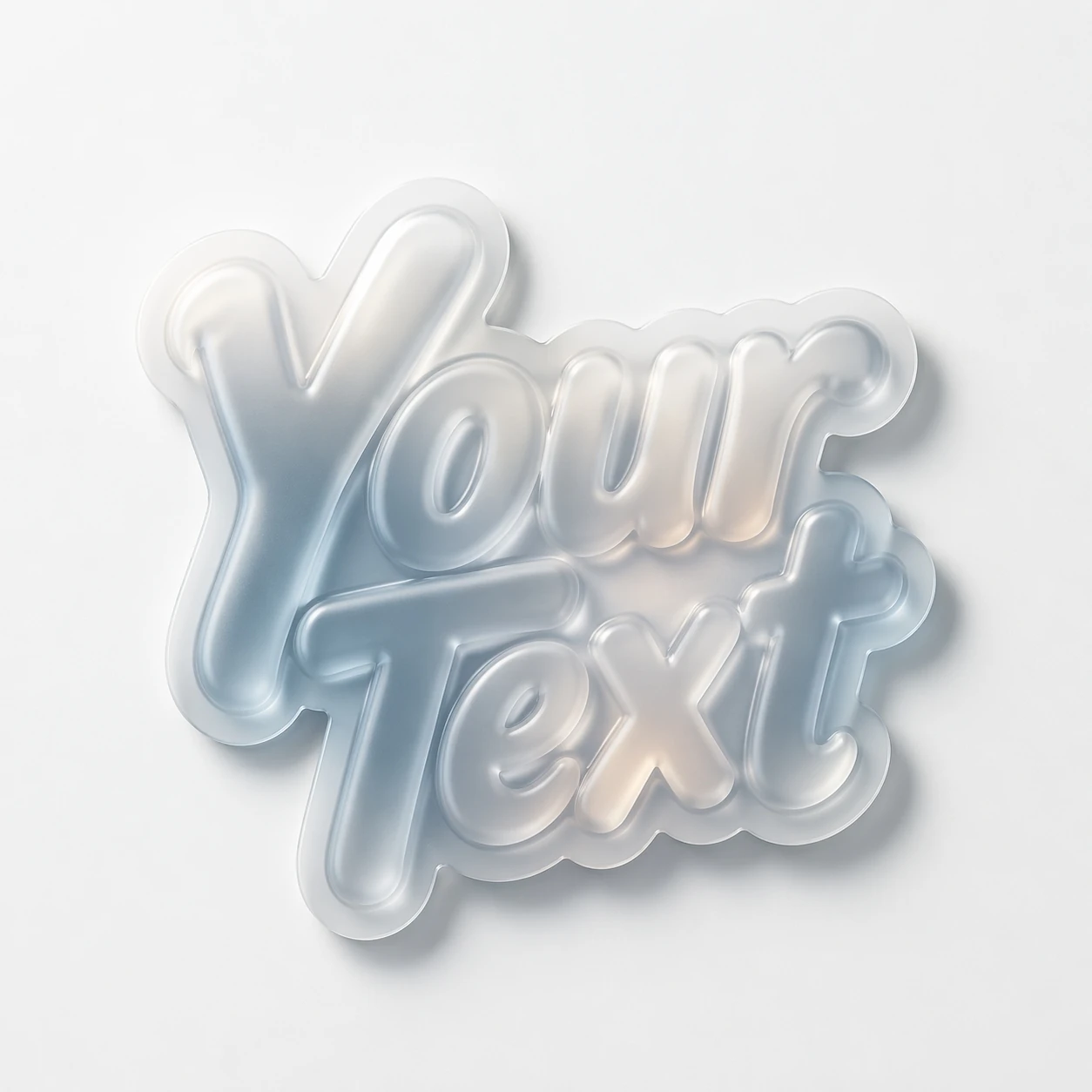
Per l’esempio di esercitazione prendiamo lettere di vetro. In questo caso il problema è particolarmente evidente: parte del materiale può avere quasi lo stesso colore dello sfondo. Dopo uno scontorno grossolano la lettera perde volume o assume bordi frastagliati. È meglio conservare l’originale e lavorare con una maschera separata, che si possa correggere.
Scritta in vetro smerigliato
frosted glass typography "YOUR TEXT", glassmorphism style, semi-transparent letters with soft blur, die-cut sticker edges, glossy laminate, subtle inner glow, clean white surface, soft shadow, premium product photography, ultra detailed, 8kDecidete quale parte dell’immagine conservare
Dividete mentalmente l’oggetto in lettere, riflessi e ombra proiettata. Le lettere sono indispensabili. L’ombra serve se la scritta poggerà su una superficie. Se diventerà un elemento autonomo sovrapposto a una fotografia, a volte è più comodo eliminare l’ombra originale e crearne una più adatta nel layout.
I riflessi di un materiale trasparente o a specchio sono legati all’ambiente. Trasferita su uno sfondo radicalmente diverso, la scritta può sembrare innaturale. A volte è più corretto ripetere la generazione con un ambiente cromatico simile, anziché correggere a lungo l’oggetto scontornato. Un PNG trasparente conserva i bordi, ma non ricostruisce la luce all’interno delle lettere.
Iniziate con una maschera automatica
- Inserite l’immagine originale su un livello separato e conservatene una copia.
- Create una maschera con uno strumento disponibile per selezionare l’oggetto o rimuovere lo sfondo.
- Inserite sotto il livello uno sfondo a tinta unita contrastante, di un colore assente dalla scritta.
- Esaminate il contorno esterno, le aperture all’interno delle lettere e lo spazio tra i caratteri.
- Correggete la maschera con un pennello morbido o duro in base al tipo di bordo.
Non applicate la stessa sfocatura a tutto il contorno. Lo spigolo netto di una lettera e un’ombra morbida richiedono trattamenti diversi. Una sfumatura forte può nascondere l’alone bianco nella visualizzazione grande, ma trasformare la scritta in una macchia confusa quando viene ridotta. Tornate regolarmente alle dimensioni della futura pubblicazione.
Controllate gli aloni bianchi e i dettagli persi
Su uno sfondo scuro si vedono i residui dello sfondo bianco. Su uno chiaro emergono i bordi scuri troppo netti. Alternate entrambi gli sfondi e confrontate il risultato con l’originale. Se sono scomparsi elementi sottili, ripristinateli sulla maschera, senza ridisegnare uno spessore casuale sopra il materiale.
Per il vetro, separare completamente l’oggetto dallo sfondo non è sempre adatto: ciò che si vede attraverso la lettera trasparente è già calcolato nell’immagine originale. Se il risultato deve apparire convincente su una fotografia complessa, usate un materiale neutro o meno trasparente. Un’altra possibilità è mantenere l’immagine in un riquadro separato con il suo ambiente originale.
Esportate e controllate di nuovo
Salvate il file di lavoro con i livelli. Per consegnare la scritta separatamente, esportate in un formato che supporti la trasparenza, per esempio PNG. Poi aprite il file esportato in un nuovo documento e posizionatelo sullo sfondo finale: verificare il progetto di lavoro non sostituisce il controllo del file pronto.
Non ritagliate i margini liberi troppo vicino ai riflessi. Riducete la scritta nel layout e assicuratevi che la parola rimanga leggibile. Se l’oggetto sembra estraneo, rivedete luce e sfondo, oltre alla maschera. Dopo la preparazione potete abbinare la scritta a testo tipografico oppure realizzare una locandina.
Seleziona l'iscrizione per il layout successivo
Tipografia creativa con IA contiene prompt per diversi materiali. Prima scegliete un effetto attraverso un esempio, poi preparate l’immagine ottenuta per lo sfondo del vostro banner.