Comece pelos nomes dos serviços
Escolha três serviços específicos e descreva o resultado de cada um. Por exemplo: fotografia de produtos, criação de conteúdo visual para redes sociais e design publicitário. As formulações devem ter sentidos diferentes. Se os textos forem quase iguais, os ícones não explicarão a diferença. Primeiro, refine o conteúdo das peças; depois, escolha as imagens.
Para cada serviço, faça uma lista de duas ou três associações claras com objetos. Para fotografia, pode ser uma câmera; para publicidade, um objeto relacionado ao seu objetivo. Não é obrigatório encontrar um ícone literal para cada termo profissional. Às vezes, um texto comum sem imagem oferece um resultado mais claro.
Escolha materiais com a mesma apresentação
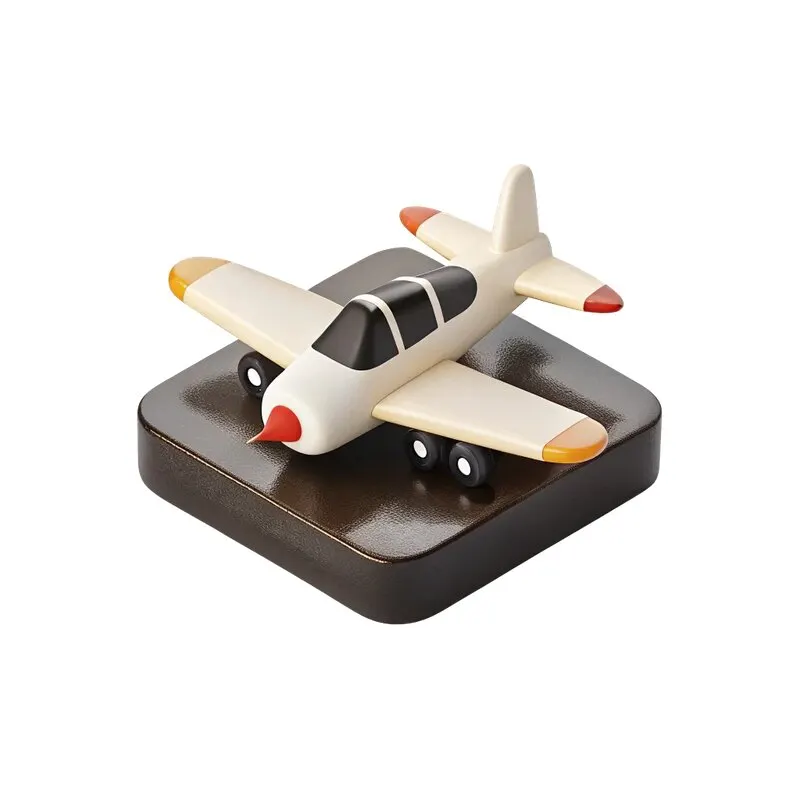
Para praticar, abra o conjunto de 48 ícones PNG, publicado no CreoPrompt. Observe o objeto, mas também o ângulo, a luz, a saturação e a espessura da forma. Misturar um pictograma plano e um objeto tridimensional realista pode parecer uma escolha aleatória.
Se o conjunto não tiver três objetos adequados, não altere o sentido só para completar o grupo. Escolha outro método comum: fotografias, símbolos geométricos simples ou peças sem ícones. Um sistema coerente é mais útil do que três imagens impressionantes isoladas com lógicas diferentes.
Harmonize o tamanho visível dos objetos
Coloque os ícones em áreas do mesmo tamanho. Depois, compare a própria forma visível: um objeto alongado pode parecer menor do que um arredondado, mesmo com a mesma largura de arquivo. Ajuste a escala visualmente e usando uma referência comum. Não estique a imagem de forma desproporcional para preencher a moldura.
- Reserve uma área própria para a imagem acima do título ou ao lado dele.
- Posicione os objetos com a mesma distância em relação ao texto.
- Compare o peso visual dos três objetos em uma única folha.
- Confira se alguma sombra difere na direção ou na intensidade.
- Veja as peças reduzidas: os detalhes pequenos devem continuar compreensíveis.
Um PNG pode conter margens transparentes e sua própria sombra. Considere-as ao alinhar. Não acrescente automaticamente outra sombra igual a todos os objetos: ela pode entrar em conflito com a luz existente. Comece com um fundo simples de cor sólida e avalie o conjunto sem efeitos adicionais.
Dê a mesma estrutura aos textos
Insira o nome do serviço e uma explicação curta do resultado. Se uma peça tiver um parágrafo longo e as outras duas, apenas três palavras, o bloco ficará desigual. Encurte a frase ou reserve mais espaço. Não diminua a fonte apenas em uma peça: isso cria uma hierarquia acidental.
Se as peças tiverem uma chamada para ação, nomeie-a conforme seu objetivo: ver detalhes ou discutir o projeto. Em uma imagem estática, a faixa apenas indica a ação; o link real fica na publicação ou no site. O texto e o ícone devem comunicar o mesmo sentido.
Confira o conjunto sem explicações
Mostre as peças a alguém que não participou da criação. Peça que identifique os serviços e as diferenças. Se a resposta se basear apenas nos títulos, tudo bem: os ícones podem apoiar o texto. Mas, se um objeto causar confusão, substitua-o ou remova-o.
O sistema pronto pode ser incorporado aos modelos para redes sociais. Para uma composição mais complexa, veja a montagem de um banner com PNGs; para outros conjuntos disponíveis, consulte a seção de materiais gratuitos.
Materiais para os seus próximos layouts
Quando o conjunto gratuito não for suficiente, veja as categorias do Pack do designer 2026. É importante escolher materiais com uma apresentação comum, em vez de preencher cada peça com qualquer objeto disponível.